

Gebruikershandleiding Suresult handheld echografie
Suresult · Gebruikershandleiding · Editie 2026
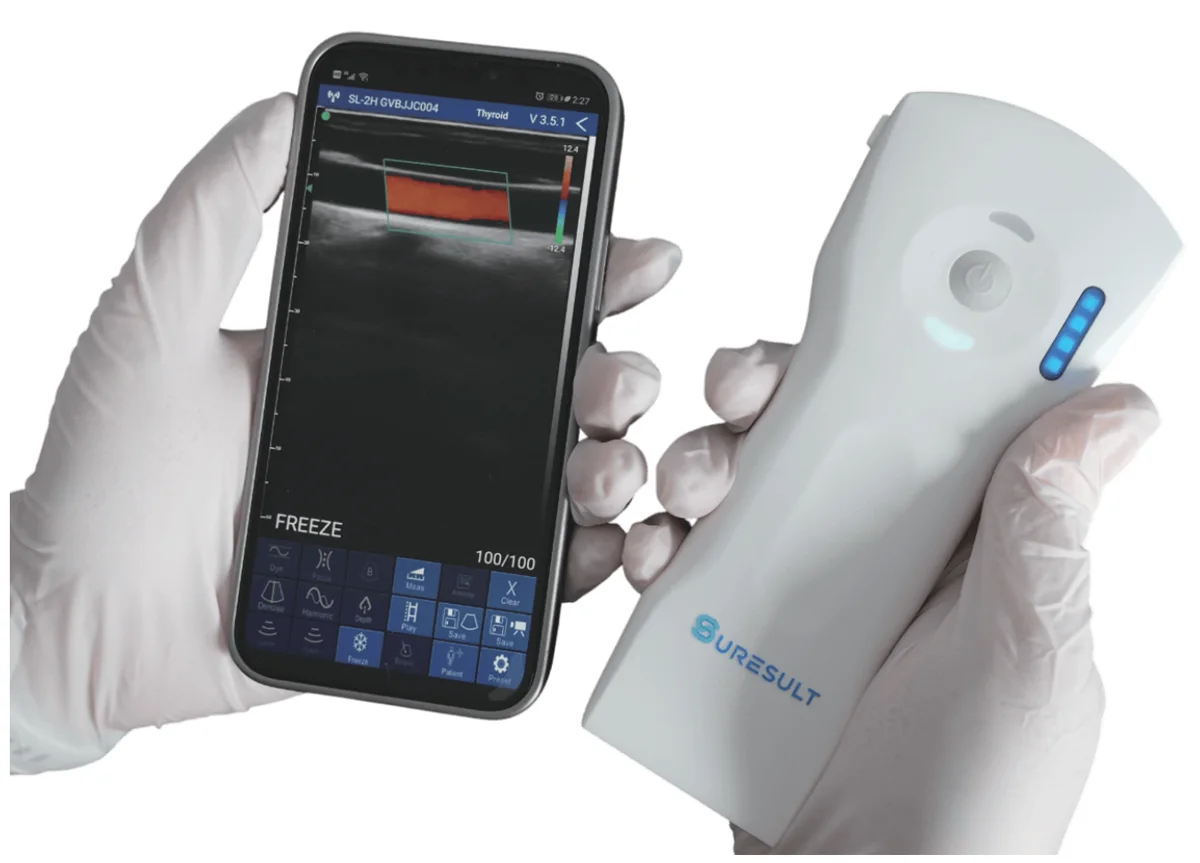
Alles wat u nodig hebt om een draadloze Suresult handheld echoprobe in te stellen en te gebruiken: installeer de Suresult-app, maak verbinding via de eigen Wi‑Fi van de probe, leer elke knop in de app kennen en houd de probe schoon en opgeladen.


Inhoud van deze handleiding
Snelstart
Start met scannen in 3 stappen
Om een handheld echoapparaat van Suresult te gebruiken, installeer de gratis Suresult-app, schakel de probe in en maak vervolgens verbinding met het eigen Wi‑Fi-netwerk van de probe met het op de probe afgedrukte serienummer (SN), getypt in kleine letters, als wachtwoord. Er is geen router, kabel of internetverbinding nodig.
- Installeer de appZoek “Suresult” in de App Store of Google Play, of download hieronder de Windows-software.
- Schakel de probe inDruk eenmaal op de aan/uit-knop. Houd deze ingedrukt om de probe uit te schakelen.
- Maak verbinding met de Wi‑Fi van de probeSelecteer het netwerk van de probe in uw Wi‑Fi-instellingen en voer het serienummer in kleine letters in, bijv.
wxpcfbr064.
Stap 1
Installeer de Suresult-app
De Suresult-app werkt op iPhone, iPad, Android-telefoons en -tablets en Windows-pc's. Installeer de app op het apparaat waarmee u gaat scannen voordat u de probe inschakelt.
iPhone, iPad en Android
Tik bovenaan deze pagina op de knop van de App Store of Google Play, of zoek naar “Suresult” in de App Store (iPhone en iPad) of Google Play (Android-telefoons en -tablets), en download en installeer de app vervolgens.
Compatibiliteit
iPad-gebruikers moeten beschikken over een iPad Air 2 of nieuwer om prestatieproblemen of onverwachte crashes te voorkomen. Enkele minder gangbare of pas uitgebrachte Android-apparaten zijn mogelijk niet volledig compatibel.
Windows-pc
De Windows-software vereist Windows 7, 10 of 11 Professional of Enterprise. Beelden en video’s kunnen alleen worden opgeslagen wanneer u bent ingelogd als Administrator.
- Download en pak het installatieprogramma uitDownload de Suresult Windows-software (TodoPocus-installatieprogramma, .zip) en pak het uit.
- Schakel het Administrator-account in
- Druk op Windows + R, typ
compmgmt.mscen druk op Enter. - Ga naar Systeemwerkset › Lokale gebruikers en groepen › Gebruikers.
- Dubbelklik op Administrator, selecteer Wachtwoord verloopt nooit, deselecteer Account is uitgeschakeld, klik vervolgens op Toepassen en OK.
- Schakel vanuit het Startmenu over naar het Administrator-account.
- Druk op Windows + R, typ
- Installeer de softwareStart de TodoPocus -installatieprogramma uit de uitgepakte map en volg de aanwijzingen.
- Maak verbinding met de probeSchakel de probe in en maak vervolgens vanaf uw pc verbinding met het Wi‑Fi-netwerk van de probe met behulp van het op de probe afgedrukte serienummer (SN), in kleine letters, als wachtwoord (zie Wi‑Fi-verbinding).
- Sla uw gegevens op en open zeKlik op Patiëntgegevens opslaan in de software om beelden en video's op te slaan. Zie waar bestanden worden opgeslagen.
Stap 2
Knoppen en indicatielampjes op de probe
Elke Suresult-probe heeft een aan/uit-/freeze-knop en een batterij-indicator. De nummers op de foto komen overeen met de onderstaande tabel; knoppen 4–6 zijn alleen aanwezig op modellen met zijtoetsen.

| Nee. | Knop / lampje | Wat het doet |
|---|---|---|
| 1 | Aan/uit & Live/Freeze | Druk om in te schakelen; houd ingedrukt om uit te schakelen. Kort drukken (ongeveer 1 seconde) bevriest het beeld; druk nogmaals om de bevriezing op te heffen. Houd bij probes met dubbele kop 3 seconden ingedrukt om van kop te wisselen. |
| 2 | Batterij-indicator | Toont het resterende batterijniveau. |
| 3 | Draadloze indicator | Toont de Wi‑Fi-verbindingsstatus. |
| 4 | Diepteknop | Druk eenmaal om in te zoomen op het beeld; druk driemaal om terug te keren naar de normale grootte. |
| 5 | Gain − | Verlaagt de helderheid/het contrast van het beeld. |
| 6 | Gain + | Verhoogt de helderheid/het contrast van het beeld. |
Stap 3
Verbind de probe via Wi‑Fi
De probe maakt een eigen Wi‑Fi-netwerk aan. Uw telefoon, tablet of pc maakt rechtstreeks verbinding met dat netwerk, waardoor u geen router of internetverbinding nodig hebt. U voert het wachtwoord alleen de eerste keer in.

- Wi‑Fi inschakelenOpen de Wi‑Fi-instellingen op uw telefoon, tablet of pc en schakel Wi‑Fi in.
- Vind het serienummer op de achterkant van de probeHet staat afgedrukt op het etiket, bijvoorbeeld
WXPCFBR064. Het SN begint met “W”. - Selecteer het netwerk van de probeDe Wi‑Fi-naam van de probe eindigt op dezelfde laatste cijfers als het serienummer (SN), bijvoorbeeld
SX-6CT GOCFBR064. - Voer het SN in kleine letters in als wachtwoordBijvoorbeeld
wxpcfbr064. Open vervolgens de Suresult-app. De netwerknaam verschijnt bovenaan in de app zodra de verbinding tot stand is gebracht.
| Waarop te letten | Voorbeeld | Regel |
|---|---|---|
| SN op het label van de probe | WXPCFBR064 | Begint met “W” |
| Wi‑Fi-netwerknaam | SX-6CT GOCFBR064 | Dezelfde laatste cijfers als het serienummer |
| Wi‑Fi-wachtwoord | wxpcfbr064 | Het serienummer (SN) in kleine letters |
Video · Suresult · de probe verbinden met een telefoon
Stap 4
App-interface: wat elke knop doet
De Suresult-app toont het livebeeld in het midden, de beeldinstellingen aan de linkerkant, de opnametools onderaan en de verbindingsgegevens bovenaan. Elk onderstaand nummer komt overeen met de schermafbeelding.

Linkerwerkbalk — beeldknoppen
1
Gain+Verhoogt de helderheid/het contrast van het beeld.
2
Gain−Verlaagt de helderheid/het contrast van het beeld.
3
DieptePast de beelddiepte aan.
4
FocusPast de focuspositie aan.
5
Dyn. Dynamisch bereikWijzigt het dynamisch bereik van het beeld.
6
Harmonisch FrequentieWijzigt de werkfrequentie van de probe.
7
Ruisreductie RuisonderdrukkingVerwijdert echoruis van laag niveau.
8
B BeeldmodusSchakelt tussen B-mode, kleurendoppler, powerdoppler (PDI) en pulsed wave (PW).
9
PatiëntVoer patiëntgegevens in.
10
BevriezenBevriest of hervat het livebeeld.
Onderste balk — opnametools
11
CompoundSchakelt compound imaging in of uit.
12
Meting MetingMeet afstand, oppervlakte of verloskundige parameters.
13
Annoteren OpmerkingVoegt een tekstopmerking toe aan het beeld.
14
Biopsie PunctiegeleiderTekent een naaldgeleidelijn op het beeld.
15
WissenVerwijdert metingen en opmerkingen.
16
Opslaan BeeldSlaat één enkel beeld op.
17
Opslaan VideoSlaat een videoclip (cine loop) op.
18
Voorinstelling InstellingenOpent instellingen, inclusief het Wi‑Fi-kanaal.
Rechterrand en bovenbalk
19
Schuifregelaar voor beeldpositieSchuif omhoog of omlaag om het beeldgebied op het scherm te verplaatsen.
20
Pijl voor functiemenuTik op de pijl aan de rechterkant (rechtsboven op telefoons) om de bedieningselementen voor kleur- en PDI-doppler te openen.
21
DICOMToont de status van de DICOM-workflow. Stel dit in via Preset › DICOM-instellingen.
22
LichaamsvoorinstellingKant-en-klare instellingen voor elk lichaamsgebied, bijv. carotis of abdomen.
23
Wi‑Fi-statusToont de naam van het verbonden probenetwerk. Als er geen naam verschijnt, is de probe niet verbonden.
Beeldvormingsmodi
Kleurendoppler, PDI en PW-doppler
Tik bij probes met doppler op de modusknop (B) om over te schakelen naar Color, PDI (powerdoppler) of PW (pulsed wave). Voor elke modus verschijnen er extra bedieningselementen in de werkbalk.
Kleurendoppler en PDI-modus

| Bediening | Wat het doet |
|---|---|
| Steer | Wijzigt de richting van het kleurensamplekader. |
| Gain+ / Gain− | Verhoogt of verlaagt de kleurflow-gain. |
| PRF | Past de pulsherhalingsfrequentie (pulsen per seconde) aan.* |
| WF (wandfilter) | Verwijdert laagfrequente ruis met hoge intensiteit. Hogere instellingen filteren langzaam bewegend weefsel weg; lagere instellingen laten meer beweging zien.* |
| Verplaatsen / zoomen | Sleep met uw vinger om de positie en grootte van het kleurkader te wijzigen. |
* PRF en WF zijn beschikbaar op D3Ultra, D3Pro, C5SH, L10H‑Guide, L10SH, L20, L24 en nieuwere modellen.
Pulsed wave (PW)-doppler

| Bediening | Wat het doet |
|---|---|
| Gain+ / Gain− | Verhoogt of verlaagt de puls-gain. |
| Steer | Wijzigt de richting van het samplekader. |
| Volume | Verbreedt of versmalt de sample gate om het meetgebied in te stellen. |
| Hoek | Wijzigt de hoek van de spectrumsamplelijn tijdens live scannen. |
Hulpmiddelen
Metingen en de naaldgeleider
Metingen uitvoeren
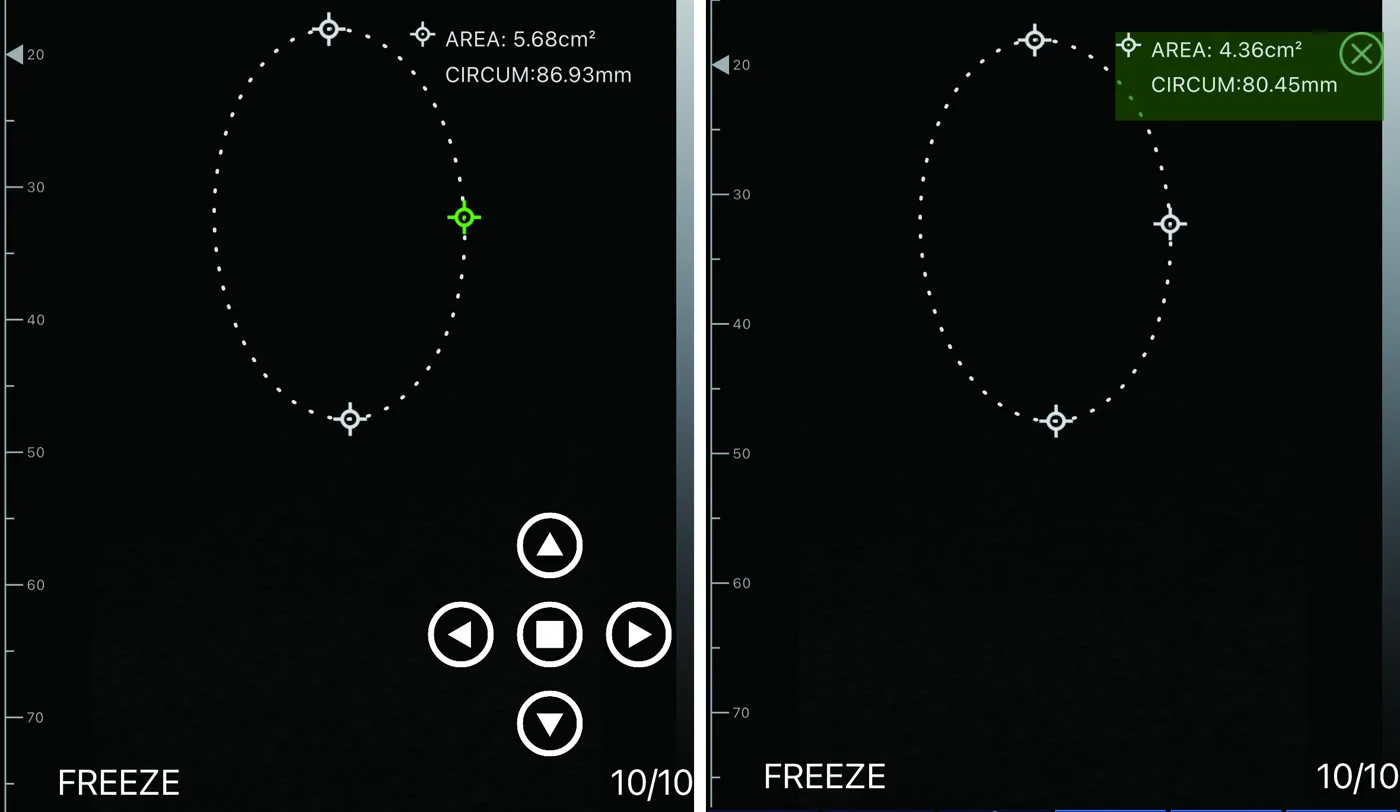
- Selecteer een puntTik op een meetpunt. Het wordt groen, wat betekent dat het kan worden verplaatst.
- Verplaats hetSleep dit over het scherm of gebruik de pijltjestoetsen in de rechterbenedenhoek om de positie nauwkeurig aan te passen.
- BevestigenDruk op de middelste vierkante knop om de positie te vergrendelen.
- VerwijderenDruk op Wissen om alle metingen te verwijderen, of tik op de “X” naast een resultaat om alleen dat resultaat te verwijderen.
Punctiefunctie (naaldgeleiding)

| Optie | Wat het doet |
|---|---|
| In‑Plane | Toont een in‑plane-naaldlijn. Pas de hoek aan met de pijltjestoetsen in de rechterbenedenhoek. |
| Buiten het vlak | Toont een out‑of‑plane-doel. Stel de diepte en grootte af op het bloedvat; de app toont de diepte en straal in de rechterbenedenhoek. |
| Verbeteren | Verbetert de zichtbaarheid van de naald. |
| Raster | Toont een hulpraster op het scherm. |
| Spiegelen | Spiegelt het beeld omhoog/omlaag. |
Instellingen
Voorinstellingen en lengte van de cineloop
Tik op Voorinstelling (het tandwielpictogram) om het instellingenpaneel te openen:
- Instelling draadloos kanaal — kies in een drukke Wi‑Fi-omgeving een ander kanaal, wacht 2 seconden, herstart de probe en verbind uw apparaat opnieuw.
- Cineloop — stelt in hoe lang opgeslagen video's duren (zie onderstaande tabel).
- Informatie weergeven — toont of verbergt patiëntgegevens, tijd, diepte, ruisonderdrukking en gain (GN) in de linkerbovenhoek.
- Links/rechts spiegelen (R→Я) — spiegelt het beeld horizontaal.
- Meting vergroten — schakelt meetvergroting in of uit.
- Help — opent een korte ingebouwde handleiding en de versiegeschiedenis van de app.
- DICOM-instellingen — configureert DICOM-functies.
| Cine-loop-waarde | Lengte van opgeslagen video |
|---|---|
| 100 | 10 seconden |
| 200 | 20 seconden |
| 500 | 50 seconden |
| 1000 | 100 seconden |

Uw gegevens
Waar opgeslagen beelden en video's worden bewaard
Beelden en video's worden opgeslagen op uw eigen telefoon, tablet of pc. Ze worden niet geüpload naar een cloud.
Android
Openen Bestandsbeheer › Interne opslag, open vervolgens de Suresult app-map.
iPhone / iPad
Opgeslagen beelden en video's gaan rechtstreeks naar de Foto's app, waar u ze net als elke andere foto kunt bekijken, delen of er een back-up van kunt maken.
Windows
Bestanden worden opgeslagen in de installatiemap van de software onder Lokale schijf (C:) › Program Files. Sla ze op met Patiëntgegevens opslaan terwijl u bent aangemeld als Administrator.
DICOM
Om onderzoeken in DICOM-formaat te verzenden, configureert u de verbinding in Voorinstelling › DICOM-instellingen.
Stap 5
Opladen, reinigen en opbergen
De probe opladen
- Open de oplaadpoortVerwijder het rubberen dopje aan het uiteinde van de probe en sluit een USB-oplader aan met een USB-kabel.
- Let op de lampjesTijdens het opladen knipperen de batterijlampjes en geven ze het laadniveau aan. Wanneer alle vier de lampjes blijven branden zonder te knipperen, is de probe volledig opgeladen.
- Sluit de poortKoppel de kabel los en plaats de rubberen dop terug om de probe tegen vloeistoffen te beschermen.
- Of laad draadloos opPlaats de probe op een draadloze oplaadpad en lijn de oplaadmarkering (golfsymbool) op de probe uit met de markering op de pad.
Stop met opladen zodra de probe vol is om de batterijduur te behouden.
Reiniging na elk gebruik
Voordat u reinigt
Schakel de probe uit. Dompel deze nooit onder in geleidende vloeistoffen; deze kunnen de probe en de behuizing aantasten. Ga bij het afnemen met water niet voorbij de dompellijn en controleer de behuizing op scheurtjes zodat er geen vloeistof bij de elektronica kan komen.
- AfvegenGebruik een zachte doek bevochtigd met isopropylalcohol (of een geschikt reinigingsmiddel voor ziekenhuizen).
- LoskoppelenKoppel de probe los van uw telefoon, tablet of pc.
- Reinig gedurende 1 minuutVeeg de probe gedurende 1 minuut schoon of totdat deze zichtbaar schoon is, en neem indien nodig een nieuw doekje.
- InspecterenControleer alle oppervlakken bij goed licht. Herhaal dit als een deel niet schoon is.
Desinfectie
Belangrijk
Gebruik vloeibare chemische desinfectiemiddelen die voldoen aan de lokale regelgeving. Desinfecteer de probe nooit met hitte: temperaturen boven 66 °C (150 °F) beschadigen de probe. Zorg dat het desinfectiemiddel niet voorbij de aansluitlijn van de probe komt en gebruik nooit plasmasterilisatie.
- VerwijderenHaal de probe na de aanbevolen contacttijd uit het desinfectiemiddel.
- Afspoelen en drogenSpoel af onder stromend water en veeg droog met een zachte, pluisvrije doek.
- InspecterenControleer de probe op schade of slijtage.
Aanbevolen desinfectiemiddelen
| Desinfectiemiddel | Fabrikant | Werkzame stof | Concentratie | Methode | Contacttijd |
|---|---|---|---|---|---|
| Cidex | J&J | Glutaaraldehyde | 2.4% | Afvegen / inweken | < 20 min |
| Resert XL HLD | STERIS | Waterstofperoxide | 2.0% | Afvegen / inweken | < 8 min |
| Glutaaraldehyde | Huankai, Inc | Glutaaraldehyde | 2.0–2.2% | Afvegen / inweken | < 20 min |
| T‑Spray II | Pharm, Inc | Quaternair ammoniumzout | — | Sprayen / afvegen | < 10 min |
| T‑Spray | Pharm, Inc | Quaternair ammoniumzout | — | Sprayen / afvegen | < 10 min |
Waterbescherming en opslag
- Bescherm buiten of in zware omstandigheden zowel de probe als uw telefoon of tablet tegen water.
- Bewaar de probe wanneer deze niet in gebruik is in een beschermhoes om stootschade te voorkomen.
- Houd het uit de buurt van hoge temperaturen. Aanbevolen bewaartemperatuur: 0 °C tot 40 °C (32 °F tot 104 °F).
- De probe kan warm worden tijdens lange scansessies of bij hogere frequenties. Dit is normaal.
Oplossingen
Probleemoplossing
| Probleem | Wat te doen |
|---|---|
| Geen netwerknaam bovenaan in de app | De probe is niet verbonden. Controleer of deze is ingeschakeld, open de Wi‑Fi-instellingen en maak opnieuw verbinding met het netwerk van de probe. |
| Het Wi‑Fi-wachtwoord wordt geweigerd | Voer het SN van het etiket op de probe in in kleine letters, bijv. wxpcfbr064, niet WXPCFBR064. |
| Beeld hapert of de verbinding valt weg | Andere Wi‑Fi-netwerken in de buurt zijn mogelijk overbelast. Open Preset › Instelling draadloos kanaal, kies een ander kanaal, wacht 2 seconden, herstart de probe en maak opnieuw verbinding. |
| Windows-software kan geen beelden of video's opslaan | Meld u aan als beheerder (Windows Professional of Enterprise). Zie Windows-installatie, stap 2. |
| App crasht of werkt traag op een iPad | Gebruik een iPad Air 2 of nieuwer. |
| Beeld is te donker of te helder | Gebruik Gain+ / Gain− in de app of via de gain-toetsen op de probe. |
| De andere kop op een dubbelkoppige probe nodig | Houd de aan/uit-knop 3 seconden ingedrukt om van kop te wisselen. |
| De probe voelt warm aan | Normaal tijdens langdurige scans of bij hogere frequenties. |
FAQ
Veelgestelde vragen
Welke app heb ik nodig voor een Suresult handheld-echoapparaat?
Gebruik de Suresult-app. Download deze via de App Store voor iPhone en iPad, via Google Play voor Android-telefoons en -tablets, of download de Windows-software (TodoPocus-installatieprogramma) op deze pagina voor een pc met Windows 7, 10 of 11 Professional of Enterprise.
Wat is het Wi‑Fi-wachtwoord voor mijn Suresult-probe?
Het wachtwoord is het serienummer (SN) dat op de achterkant van de probe staat afgedrukt, getypt in kleine letters. Als er op het etiket bijvoorbeeld WXPCFBR064 staat, is het wachtwoord wxpcfbr064. U hoeft dit alleen in te voeren wanneer u voor de eerste keer verbinding maakt.
Heb ik internet of een router nodig om de probe te gebruiken?
Nee. De probe maakt een eigen Wi‑Fi-netwerk aan en uw telefoon, tablet of pc maakt hier rechtstreeks verbinding mee. U kunt scannen zonder router, kabel of internetverbinding.
Welke telefoons, tablets en computers zijn compatibel?
De Suresult-app werkt op iPhone, iPad (iPad Air 2 of nieuwer), de meeste Android-telefoons en -tablets en pc's met Windows 7, 10 of 11 Professional of Enterprise. Sommige minder gangbare of pas uitgebrachte Android-apparaten zijn mogelijk niet volledig compatibel.
Hoe wissel ik van kop op een dubbelkoppige probe?
Houd de aan/uit-knop 3 seconden ingedrukt. De probe schakelt over naar de andere kop.
Hoe lang kan een video zijn die ik opsla?
Stel de lengte in via Preset › Cine Loop. Een waarde van 100 slaat 10 seconden op, 200 slaat 20 seconden op, 500 slaat 50 seconden op en 1000 slaat 100 seconden op.
Waar zijn mijn opgeslagen beelden en video's?
Ze worden op uw eigen apparaat opgeslagen. Kijk op Android in Bestandsbeheer › Interne opslag › Suresult-appmap. Op iPhone of iPad worden ze direct opgeslagen in de Foto's-app. Kijk op Windows in de map van de software onder Lokale schijf (C:) › Program Files.
Hoe reinig en desinfecteer ik de probe?
Schakel de probe uit en neem deze 1 minuut af met een zachte doek bevochtigd met isopropylalcohol. Gebruik voor desinfectie een goedgekeurd vloeibaar desinfectiemiddel zoals Cidex (2,4% glutaaraldehyde), spoel daarna af en droog af. Verwarm de probe nooit boven 66 °C (150 °F) en gebruik geen plasmasterilisatie.
Hoe weet ik of de probe volledig is opgeladen?
De batterijlampjes knipperen tijdens het opladen. Wanneer alle vier de lampjes continu blijven branden zonder te knipperen, is de probe volledig opgeladen. Koppel hem los en plaats het rubberen dopje terug.
Ondersteuning
Nog hulp nodig? Neem contact op met Suresult-ondersteuning
Stuur ons uw probemodel en serienummer, plus het apparaat waarmee u scant, en we begeleiden u stap voor stap bij de configuratie.
Suresult handheld echografie – gebruikershandleiding · editie 2026 · Laatst bijgewerkt op 29 september 2026.
