

Manual de utilizare pentru ecograful de mână Suresult
Suresult · Manual de utilizare · Ediția 2026
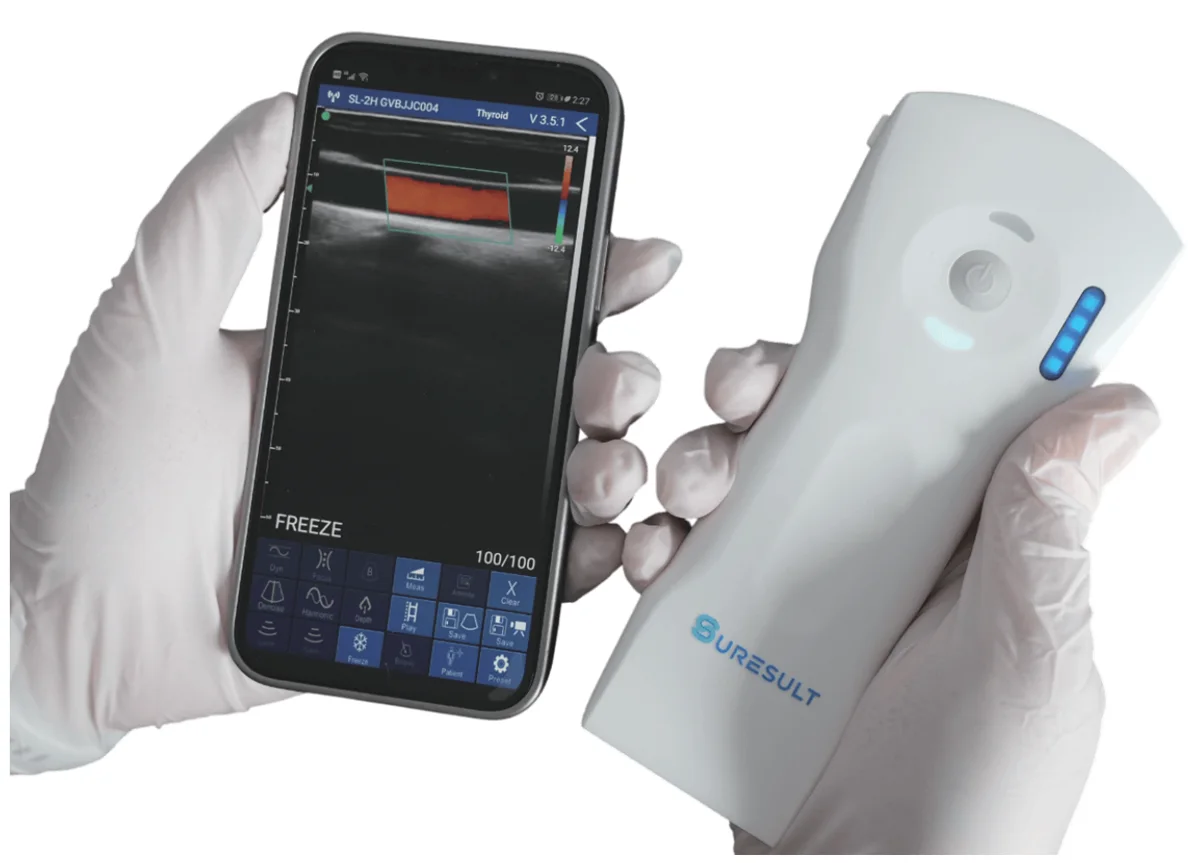
Tot ce vă trebuie pentru a configura și utiliza o sondă ecografică de mână fără fir Suresult: instalați aplicația Suresult, conectați-vă prin rețeaua Wi‑Fi proprie a sondei, familiarizați-vă cu fiecare buton din aplicație și mențineți sonda curată și încărcată.


Cuprinsul acestui manual
- Pornire rapidă
- Instalați aplicația Suresult
- Butoanele & indicatoarele luminoase ale sondei
- Conectați sonda prin Wi‑Fi
- Interfața aplicației: fiecare buton
- Doppler color, PDI & Doppler pulsat (PW)
- Măsurători & ghidarea acului
- Setări de presetare & buclă cine
- Unde sunt salvate fișierele
- Încărcare, curățare & depozitare
- Depanare
- FAQ
- Contactați serviciul de asistență
Pornire rapidă
Începeți scanarea în 3 pași
Pentru a utiliza un ecograf de mână Suresult, instalați aplicația gratuită Suresult, porniți sonda, apoi conectați-vă la rețeaua Wi‑Fi proprie a sondei, folosind drept parolă numărul de serie (SN) imprimat pe sondă, introdus cu litere mici. Nu este nevoie de router, cablu sau conexiune la internet.
- Instalați aplicațiaCăutați „Suresult” în App Store sau pe Google Play ori descărcați software-ul pentru Windows de mai jos.
- Porniți sondaApăsați o dată butonul de pornire/oprire. Mențineți-l apăsat pentru a opri sonda.
- Conectați-vă la rețeaua Wi‑Fi a sondeiSelectați rețeaua sondei din setările Wi‑Fi și introduceți SN-ul acesteia cu litere mici, de ex.
wxpcfbr064.
Pasul 1
Instalați aplicația Suresult
Aplicația Suresult funcționează pe iPhone, iPad, telefoane și tablete Android și PC-uri cu Windows. Instalați-o pe dispozitivul pe care îl veți folosi pentru examinare înainte de a porni sonda.
iPhone, iPad și Android
Atingeți butonul App Store sau Google Play din partea de sus a acestei pagini sau căutați “Suresult” în App Store (iPhone și iPad) sau Google Play (telefoane și tablete Android), apoi descărcați și instalați aplicația.
Compatibilitate
Utilizatorii de iPad au nevoie de un iPad Air 2 sau un model mai nou pentru a evita problemele de performanță sau blocările neașteptate. Unele dispozitive Android mai puțin răspândite sau recent lansate pot să nu fie pe deplin compatibile.
PC cu Windows
Software-ul pentru Windows necesită Windows 7, 10 sau 11 Professional sau Enterprise. Imaginile și videoclipurile pot fi salvate numai când sunteți autentificat ca Administrator.
- Descărcați și dezarhivați programul de instalareDescărcați Software Suresult pentru Windows (program de instalare TodoPocus, .zip) și dezarhivați fișierul.
- Activați contul Administrator
- Apăsați Windows + D, introduceți
compmgmt.mscși apăsați Enter. - Accesați Instrumente de sistem › Utilizatori și grupuri locale › Utilizatori.
- Faceți dublu clic Administrator, bifați Parola nu expiră niciodată, debifați Contul este dezactivat, apoi faceți clic pe Aplică și OK.
- Treceți la contul Administrator din meniul Start.
- Apăsați Windows + D, introduceți
- Instalați software-ulLansați aplicația TodoPocus , programul de instalare din folderul dezarhivat, și urmați instrucțiunile.
- Conectați-vă la sondăPorniți sonda, apoi conectați PC-ul la rețeaua Wi‑Fi a sondei, folosind ca parolă SN-ul imprimat pe sondă, scris cu litere mici (consultați Conexiune Wi‑Fi).
- Salvați și deschideți datele dumneavoastrăFaceți clic Salvează datele pacientului în program pentru a salva imagini și videoclipuri. Consultați unde sunt salvate fișierele.
Pasul 2
Butoanele sondei și indicatoarele luminoase
Fiecare sondă Suresult are un buton de pornire-oprire/înghețare și un indicator al bateriei. Numerele din fotografie corespund tabelului de mai jos; butoanele 4–6 sunt prezente doar pe modelele cu taste laterale.

| Nu. | Buton / indicator luminos | Ce face |
|---|---|---|
| 1 | Pornire/oprire & timp real/înghețare | Apăsați pentru pornire; mențineți apăsat pentru oprire. O apăsare scurtă (aproximativ 1 secundă) îngheață imaginea; apăsați din nou pentru a relua afișarea în timp real. La sondele cu două capete, mențineți apăsat timp de 3 secunde pentru a comuta între capetele de scanare. |
| 2 | Indicator baterie | Afișează nivelul de încărcare rămas al bateriei. |
| 3 | Indicator de conexiune fără fir | Afișează starea conexiunii Wi‑Fi. |
| 4 | Buton pentru adâncime | Apăsați o dată pentru a mări imaginea; apăsați de trei ori pentru a reveni la dimensiunea normală. |
| 5 | Amplificare − | Reduce luminozitatea/contrastul imaginii. |
| 6 | Amplificare + | Mărește luminozitatea/contrastul imaginii. |
Pasul 3
Conectați sonda prin Wi‑Fi
Sonda creează propria rețea Wi‑Fi. Telefonul, tableta sau PC-ul dumneavoastră se conectează direct la această rețea, fără a necesita un router sau o conexiune la internet. Introduceți parola doar la prima conectare.

- Activați Wi‑FiDeschideți setările Wi‑Fi pe telefonul, tableta sau PC-ul dumneavoastră și activați Wi‑Fi.
- Găsiți SN pe spatele sondeiEste tipărit pe etichetă, de exemplu
WXPCFBR064. SN începe cu „W”. - Selectați rețeaua sondeiNumele rețelei Wi‑Fi a sondei se termină cu aceleași cifre ca numărul său de serie (SN), de exemplu
SX-6CT GOCFBR064. - Introduceți SN cu litere mici ca parolăDe exemplu
wxpcfbr064. Apoi deschideți aplicația Suresult. Numele rețelei apare în partea de sus a aplicației după stabilirea conexiunii.
| Ce să urmăriți | Exemplu | Regulă |
|---|---|---|
| SN de pe eticheta sondei | WXPCFBR064 | Începe cu „W” |
| Numele rețelei Wi‑Fi | SX-6CT GOCFBR064 | Aceleași cifre finale ca în SN |
| Parola Wi‑Fi | wxpcfbr064 | SN-ul scris cu litere mici |
Video · Suresult · conectarea sondei la un telefon
Pasul 4
Interfața aplicației: funcția fiecărui buton
Aplicația Suresult afișează imaginea în timp real în centru, comenzile de imagistică în stânga, instrumentele de captură în partea de jos și detaliile conexiunii în partea de sus. Fiecare număr de mai jos corespunde unui element din captura de ecran.

Bara de instrumente din stânga — comenzi pentru imagine
1
Amplificare+Mărește luminozitatea/contrastul imaginii.
2
Amplificare−Reduce luminozitatea/contrastul imaginii.
3
AdâncimeReglează adâncimea de scanare.
4
FocalizareReglează poziția focarului.
5
Din. Interval dinamicModifică gama dinamică a imaginii.
6
Armonică FrecvențăModifică frecvența de lucru a sondei.
7
Reducere zgomot Reducerea zgomotuluiElimină zgomotul de nivel scăzut din ecouri.
8
B Mod de imagisticăComută între modul B, Doppler color, Doppler de putere (PDI) și Doppler pulsat (PW).
9
PacientIntroduceți informațiile pacientului.
10
ÎnghețareÎngheață imaginea în timp real sau o deblochează.
Bara inferioară — instrumente de captură
11
CompunereActivează sau dezactivează imagistica compusă.
12
Măsurare MăsurareMăsoară distanțe, arii sau parametri obstetricali.
13
Adnotare ComentariuAdaugă un comentariu text pe imagine.
14
Biopsie Ghid de puncțieTrasează pe imagine o linie de ghidare a acului.
15
ȘtergeȘterge măsurătorile și comentariile.
16
Salvați ImagineSalvează o singură imagine.
17
Salvați VideoSalvează un videoclip (buclă cine).
18
Presetare SetăriDeschide setările, inclusiv canalul Wi‑Fi.
Marginea dreaptă și bara superioară
19
Glisor pentru poziția imaginiiGlisați în sus sau în jos pentru a deplasa zona imaginii pe ecran.
20
Săgeata meniului de funcțiiAtingeți săgeata din dreapta (în colțul din dreapta sus pe telefoane) pentru a deschide comenzile pentru Doppler color și PDI.
21
DICOMAfișează starea fluxului de lucru DICOM. Configurați-l în Presetări › Setări DICOM.
22
Presetare anatomicăSetări predefinite pentru fiecare regiune anatomică, de exemplu Carotidă sau Abdomen.
23
Starea conexiunii Wi‑FiAfișează numele rețelei sondei conectate. Dacă nu apare niciun nume, sonda nu este conectată.
Moduri de imagistică
Doppler color, PDI și Doppler pulsat (PW)
La sondele cu Doppler, atingeți butonul de selectare a modului (B) pentru a comuta la Doppler color, PDI (Doppler de putere) sau PW (undă pulsată). Pentru fiecare mod apar comenzi suplimentare în bara de instrumente.
Doppler color și modul PDI

| Comandă | Ce face |
|---|---|
| Orientare | Modifică orientarea casetei de eșantionare color. |
| Amplificare+ / Amplificare− | Mărește sau reduce câștigul semnalului de flux color. |
| PRF | Reglează frecvența de repetiție a impulsurilor (impulsuri pe secundă).* |
| WF (filtru de perete) | Elimină zgomotul de frecvență joasă și intensitate mare. Setările mai ridicate filtrează țesuturile cu mișcare lentă; setările mai scăzute afișează mai multă mișcare.* |
| Deplasare / Zoom | Glisați cu degetul pentru a modifica poziția și dimensiunea casetei color. |
* PRF și WF sunt disponibile pe D3Ultra, D3Pro, C5SH, L10H‑Guide, L10SH, L20, L24 și modelele mai noi.
Doppler pulsat (PW)

| Comandă | Ce face |
|---|---|
| Amplificare+ / Amplificare− | Mărește sau reduce câștigul semnalului pulsat. |
| Orientare | Modifică orientarea cadrului de eșantionare. |
| Volum | Lărgește sau îngustează fereastra de eșantionare pentru a stabili zona de măsurare. |
| Unghi | Modifică unghiul liniei de eșantionare spectrală în timpul scanării în timp real. |
Instrumente
Măsurători și ghidarea acului
Efectuarea măsurătorilor
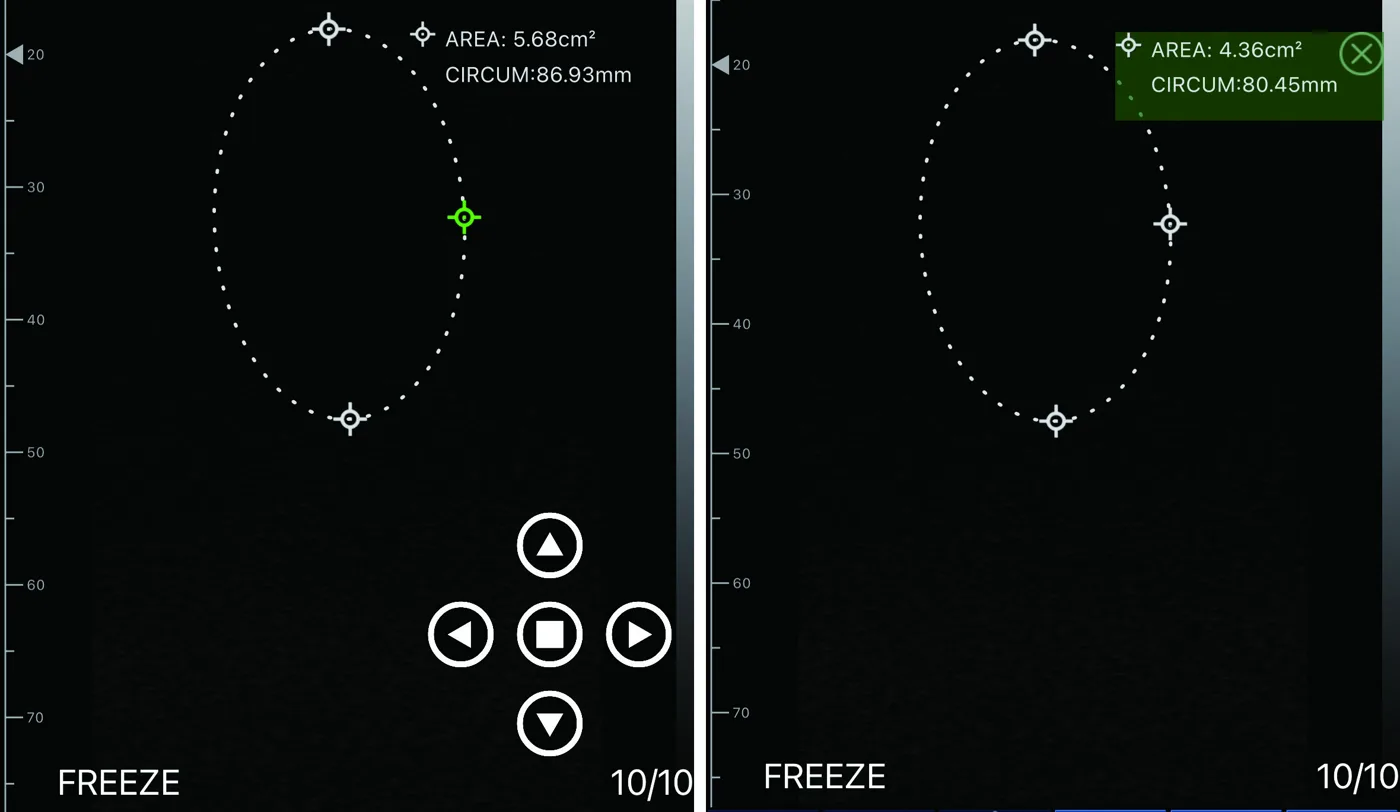
- Selectați un punctAtingeți un punct de măsurare. Acesta devine verde, ceea ce înseamnă că poate fi deplasat.
- Deplasați-lGlisați-l pe ecran sau utilizați tastele cu săgeți din colțul din dreapta jos pentru a-i ajusta fin poziția.
- ConfirmațiApăsați butonul pătrat din mijloc pentru a fixa poziția.
- ȘtergeApăsați Șterge pentru a șterge toate măsurătorile sau atingeți „X” de lângă un rezultat pentru a șterge doar acel rezultat.
Funcția de puncție (ghidarea acului)

| Opțiune | Ce face |
|---|---|
| În plan | Afișează o linie de ghidare a acului în plan. Reglați unghiul cu tastele săgeată din colțul din dreapta jos. |
| În afara planului | Afișează o țintă pentru abordul în afara planului. Reglați adâncimea și dimensiunea acesteia în funcție de vas; aplicația afișează adâncimea și raza în colțul din dreapta jos. |
| Îmbunătățire | Îmbunătățește vizibilitatea acului. |
| Grilă | Afișează o grilă de ghidare pe ecran. |
| Inversare | Inversează imaginea pe verticală. |
Setări
Setări predefinite și lungimea buclei cine
Atingeți Presetare (pictograma rotiță dințată) pentru a deschide panoul de setări:
- Setarea canalului fără fir — într-un mediu Wi‑Fi aglomerat, selectați un alt canal, așteptați 2 secunde, reporniți sonda și reconectați dispozitivul.
- Buclă cine — stabilește durata videoclipurilor salvate (tabelul de mai jos).
- Afișare informații — afișează sau ascunde informațiile despre pacient, ora, adâncimea, reducerea zgomotului și amplificarea (GN) în colțul din stânga sus.
- Oglindire stânga/dreapta (R→Я) — oglindește imaginea pe orizontală.
- Mărire la măsurare — activează sau dezactivează mărirea la măsurare.
- Ajutor — deschide un scurt manual integrat și istoricul versiunilor aplicației.
- Setări DICOM — configurează funcțiile DICOM.
| Valoarea buclei cine | Durata videoclipului salvat |
|---|---|
| 100 | 10 secunde |
| 200 | 20 de secunde |
| 500 | 50 de secunde |
| 1000 | 100 de secunde |

Datele dumneavoastră
Unde sunt stocate imaginile și videoclipurile salvate
Imaginile și videoclipurile sunt salvate exclusiv local, pe telefonul, tableta sau PC-ul dumneavoastră.
Android
Deschide Manager de fișiere › Stocare internă, apoi deschideți Suresult , în folderul aplicației.
iPhone / iPad
Imaginile și videoclipurile salvate ajung direct în Fotografii , aplicația în care puteți să le vizualizați, să le partajați sau să le faceți copii de siguranță, ca în cazul oricărei alte fotografii.
Windows
Fișierele sunt salvate în folderul de instalare al programului, la calea Disc local (C:) › Program Files. Salvați-le folosind Salvează datele pacientului în timp ce sunteți autentificat ca administrator.
DICOM
Pentru a trimite examinări în format DICOM, configurați conexiunea în Presetare › Setări DICOM.
Pasul 5
Încărcare, curățare și depozitare
Încărcarea sondei
- Deschideți portul de încărcareScoateți dopul de cauciuc de la capătul sondei și conectați un încărcător USB folosind un cablu USB.
- Urmăriți indicatoarele luminoaseIndicatoarele luminoase ale bateriei clipesc în timpul încărcării sondei și continuă să clipească după încărcarea completă. Pentru a verifica nivelul de încărcare, porniți sonda și consultați indicatorul bateriei.
- Închideți portulDeconectați cablul și puneți la loc dopul de cauciuc pentru a proteja sonda de lichide.
- Sau încărcați fără firAșezați sonda pe un suport de încărcare fără fir, aliniind marcajul de încărcare (simbolul undelor) de pe sondă cu marcajul de pe suport.
Opriți încărcarea când sonda este complet încărcată, pentru a menține durata de viață a bateriei.
Curățarea după fiecare utilizare
Înainte de curățare
Opriți sonda. Nu o scufundați niciodată în lichide conductoare, care pot coroda sonda și carcasa acesteia. Când o ștergeți cu apă, nu depășiți linia de imersie și verificați dacă există fisuri în carcasă, pentru a împiedica pătrunderea lichidului la componentele electronice.
- ȘtergereFolosiți o lavetă moale umezită cu alcool izopropilic (sau cu un agent de curățare adecvat pentru uz spitalicesc).
- DeconectareDeconectați sonda de la telefonul, tableta sau PC-ul dumneavoastră.
- Curățați timp de 1 minutȘtergeți sonda timp de 1 minut sau până când este vizibil curată, schimbând șervețelele după necesitate.
- VerificațiVerificați toate suprafețele la lumină bună. Dacă o zonă nu este curată, repetați procedura.
Dezinfectare
Important
Folosiți dezinfectanți chimici lichizi care respectă reglementările locale. Nu dezinfectați niciodată sonda prin încălzire: temperaturile de peste 66 °C (150 °F) o vor deteriora. Nu lăsați dezinfectantul să depășească linia de conectare a sondei și nu utilizați niciodată sterilizarea cu plasmă.
- EliminăDupă timpul de contact recomandat, scoateți sonda din dezinfectant.
- Clătiți și uscațiClătiți sub jet de apă, apoi uscați prin ștergere cu o lavetă moale, care nu lasă scame.
- VerificațiVerificați dacă sonda prezintă deteriorări sau uzură.
Dezinfectanți recomandați
| Dezinfectant | Producător | Substanță activă | Concentrație | Metodă | Timp de contact |
|---|---|---|---|---|---|
| Cidex | J&J | Glutaraldehidă | 2.4% | Ștergere / imersie | < 20 min |
| Resert XL HLD | STERIS | Peroxid de hidrogen | 2.0% | Ștergere / imersie | < 8 min |
| Glutaraldehidă | Huankai, Inc | Glutaraldehidă | 2.0–2.2% | Ștergere / imersie | < 20 min |
| T‑Spray II | Pharm, Inc | Sare de amoniu cuaternar | — | Pulverizare / ștergere | < 10 min |
| T‑Spray | Pharm, Inc | Sare de amoniu cuaternar | — | Pulverizare / ștergere | < 10 min |
Protecția împotriva apei și depozitarea
- În aer liber sau în medii dificile, protejați de apă atât sonda, cât și telefonul sau tableta dumneavoastră.
- Când nu utilizați sonda, păstrați-o într-un etui de protecție pentru a preveni deteriorarea cauzată de lovituri.
- Feriți-o de temperaturi ridicate. Temperatura de depozitare recomandată: 0 °C–40 °C (32 °F–104 °F).
- Sonda se poate încălzi în timpul examinărilor prelungite sau la frecvențe mai mari. Acest lucru este normal.
Remedieri
Depanare
| Problemă | Ce trebuie să faceți |
|---|---|
| Numele rețelei nu apare în partea de sus a aplicației | Sonda nu este conectată. Asigurați-vă că este pornită, deschideți setările Wi‑Fi și conectați-vă din nou la rețeaua sondei. |
| Parola Wi‑Fi este respinsă | Introduceți SN de pe eticheta sondei cu litere mici, de ex. wxpcfbr064, nu WXPCFBR064. |
| Imaginea se afișează cu întârziere sau conexiunea se întrerupe | Alte rețele Wi‑Fi din apropiere pot fi congestionate. Deschideți Presetare › Setarea canalului fără fir, selectați alt canal, așteptați 2 secunde, reporniți sonda și reconectați-vă. |
| Software-ul pentru Windows nu poate salva imagini sau videoclipuri | Autentificați-vă ca Administrator (Windows Professional sau Enterprise). Consultați Instalare pe Windows, pasul 2. |
| Aplicația se închide neașteptat sau funcționează lent pe un iPad | Utilizați un iPad Air 2 sau un model ulterior. |
| Imaginea este prea întunecată sau prea luminoasă | Utilizați Amplificare+ / Amplificare− în aplicație sau butoanele de reglare a amplificării de pe sondă. |
| Aveți nevoie de celălalt cap de scanare al unei sonde cu două capete | Apăsați și mențineți apăsat butonul de pornire/oprire timp de 3 secunde pentru a comuta între capetele de scanare. |
| Sonda este caldă la atingere | Este normal în timpul scanărilor prelungite sau la frecvențe mai mari. |
FAQ
Întrebări frecvente
De ce aplicație am nevoie pentru un ecograf de mână Suresult?
Utilizați aplicația Suresult. Descărcați-o din App Store pentru iPhone și iPad, din Google Play pentru telefoane și tablete Android sau descărcați de pe această pagină software-ul pentru Windows (programul de instalare TodoPocus), destinat unui PC cu Windows 7, 10 sau 11 Professional ori Enterprise.
Care este parola Wi‑Fi pentru sonda mea Suresult?
Parola este numărul de serie (SN) imprimat pe spatele sondei, introdus cu litere mici. De exemplu, dacă pe etichetă scrie WXPCFBR064, parola este wxpcfbr064. Trebuie să o introduceți doar la prima conectare.
Am nevoie de internet sau de un router pentru a utiliza sonda?
Nu. Sonda creează propria rețea Wi‑Fi, iar telefonul, tableta sau PC-ul dumneavoastră se conectează direct la aceasta. Puteți scana fără router, cablu sau conexiune la internet.
Ce telefoane, tablete și computere sunt compatibile?
Aplicația Suresult funcționează pe iPhone, iPad (iPad Air 2 sau modele ulterioare), majoritatea telefoanelor și tabletelor Android și PC-uri cu Windows 7, 10 sau 11 Professional ori Enterprise. Unele dispozitive Android mai puțin răspândite sau lansate recent pot fi doar parțial compatibile.
Cum comut între capetele unei sonde cu două capete?
Apăsați și mențineți apăsat butonul de pornire/oprire timp de 3 secunde. Sonda comută la celălalt cap de scanare.
Care este durata maximă a unui videoclip pe care îl pot salva?
Setați durata în Preset › Cine Loop. O valoare de 100 salvează 10 secunde, 200 salvează 20 de secunde, 500 salvează 50 de secunde și 1.000 salvează 100 de secunde.
Unde sunt imaginile și videoclipurile mele salvate?
Sunt stocate pe propriul dumneavoastră dispozitiv. Pe Android, căutați în Manager de fișiere › Stocare internă › folderul aplicației Suresult. Pe iPhone sau iPad, sunt salvate direct în aplicația Poze. Pe Windows, căutați în folderul programului din Disc local (C:) › Program Files.
Cum curăț și dezinfectez sonda?
Opriți sonda și ștergeți-o timp de 1 minut cu o lavetă moale umezită cu alcool izopropilic. Pentru dezinfecție, folosiți un dezinfectant lichid autorizat, precum Cidex (glutaraldehidă 2,4%), apoi clătiți și uscați. Nu o încălziți niciodată la peste 66 °C (150 °F) și nu utilizați sterilizarea cu plasmă.
Cum îmi dau seama dacă sonda este complet încărcată?
Indicatoarele luminoase ale bateriei clipesc în timpul încărcării sondei și continuă să clipească după încărcarea completă. Pentru a verifica nivelul de încărcare, porniți sonda și consultați indicatorul bateriei. După încărcare, deconectați cablul și puneți la loc dopul de cauciuc.
Asistență
Mai aveți nevoie de ajutor? Contactați asistența Suresult
Trimiteți-ne modelul și SN-ul sondei, împreună cu detaliile dispozitivului folosit pentru scanare, iar noi vă vom ghida pas cu pas prin configurare.
Manual de utilizare a ecografului de mână Suresult · Ediția 2026 · Ultima actualizare: 29 septembrie 2026.
