

Instrukcja obsługi ręcznego aparatu USG Suresult
Suresult · Instrukcja obsługi · Wydanie 2026
Wszystko, co jest potrzebne do konfiguracji i użytkowania bezprzewodowej głowicy ręcznego aparatu USG Suresult: instalacja aplikacji Suresult, połączenie przez własną sieć Wi‑Fi głowicy, poznanie wszystkich przycisków w aplikacji oraz dbanie o czystość i naładowanie głowicy.


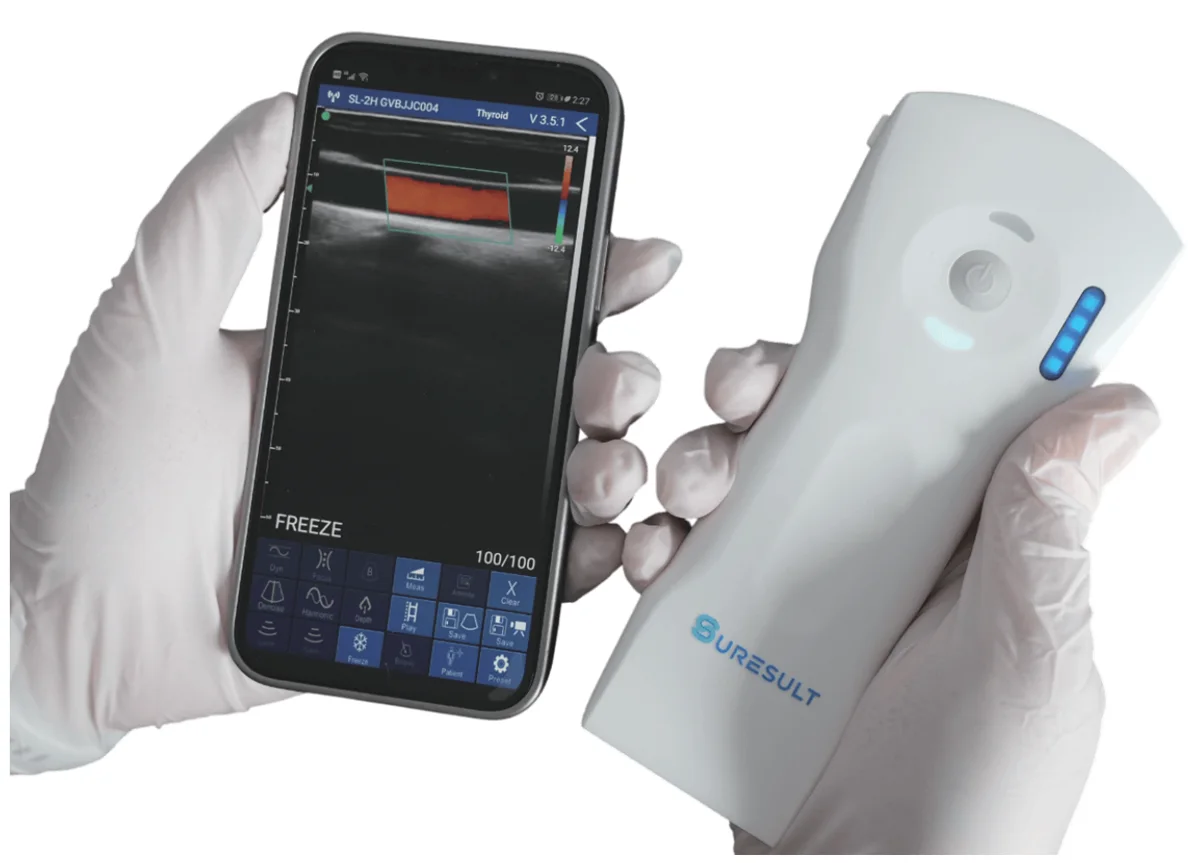
Spis treści instrukcji
- Szybki start
- Instalacja aplikacji Suresult
- Przyciski & kontrolki głowicy
- Połączyć głowicę przez Wi‑Fi
- Interfejs aplikacji: każdy przycisk
- Doppler kolorowy, PDI & Doppler pulsacyjny (PW)
- Pomiary & prowadzenie igły
- Ustawienia wstępne & pętla cine
- Gdzie zapisywane są pliki
- Ładowanie, czyszczenie & przechowywanie
- Rozwiązywanie problemów
- FAQ
- Kontakt z pomocą techniczną
Szybki start
Rozpoczęcie badania w 3 krokach
Aby korzystać z ręcznego aparatu USG Suresult, zainstalować bezpłatną aplikację Suresult, włączyć głowicę, a następnie połączyć się z własną siecią Wi‑Fi głowicy, wpisując jako hasło małymi literami numer seryjny (SN) wydrukowany na głowicy. Router, kabel ani połączenie z internetem nie są potrzebne.
- Zainstalować aplikacjęWyszukać „Suresult” w App Store lub Google Play albo pobrać dostępne poniżej oprogramowanie dla Windows.
- Włączyć głowicęNacisnąć przycisk zasilania jeden raz. Nacisnąć go i przytrzymać, aby wyłączyć głowicę.
- Połączyć się z siecią Wi‑Fi głowicyW ustawieniach Wi‑Fi wybrać sieć głowicy i wpisać jej SN małymi literami, np.
wxpcfbr064.
Krok 1
Instalacja aplikacji Suresult
Aplikacja Suresult działa na urządzeniach iPhone i iPad, telefonach i tabletach z systemem Android oraz komputerach z systemem Windows. Przed włączeniem głowicy zainstalować aplikację na urządzeniu, które będzie używane do badania.
iPhone, iPad i Android
Dotknąć przycisku App Store lub Google Play u góry tej strony albo wyszukać “Suresult” w App Store (iPhone i iPad) lub Google Play (telefony i tablety z systemem Android), a następnie pobrać i zainstalować aplikację.
Kompatybilność
Użytkownikom urządzeń iPad potrzebny jest iPad Air 2 lub nowszy aby uniknąć problemów z wydajnością lub nieoczekiwanego zamykania aplikacji. Niektóre mniej popularne lub niedawno wprowadzone na rynek urządzenia z systemem Android mogą nie być w pełni kompatybilne.
Komputer z systemem Windows
Oprogramowanie Windows wymaga systemu Windows 7, 10 lub 11 Professional lub Enterprise. Zapisywanie obrazów i filmów wymaga zalogowania jako Administrator.
- Pobrać i rozpakować instalatorPobrać Oprogramowanie Suresult dla systemu Windows (instalator TodoPocus, .zip) i rozpakować plik.
- Włączyć konto Administrator
- Nacisnąć Windows + R, wpisać
compmgmt.msci nacisnąć Enter. - Przejść do Narzędzia systemowe › Użytkownicy i grupy lokalne › Użytkownicy.
- Kliknąć dwukrotnie Administrator, zaznaczyć Hasło jest ważne bezterminowo, odznaczyć Konto jest wyłączone, a następnie kliknąć Zastosuj i OK.
- W menu Start przełączyć się na konto Administrator.
- Nacisnąć Windows + R, wpisać
- Zainstalować oprogramowanieUruchomić TodoPocus z rozpakowanego folderu i postępować zgodnie z instrukcjami instalatora.
- Połączyć z głowicąWłączyć głowicę, a następnie połączyć komputer z jej siecią Wi‑Fi, wpisując jako hasło nadrukowany na głowicy numer SN małymi literami (zob. Połączenie Wi‑Fi).
- Zapisywanie i otwieranie danychKliknąć Zapisz dane pacjenta w oprogramowaniu, aby zapisywać obrazy i nagrania wideo. Zob. gdzie zapisywane są pliki.
Krok 2
Przyciski głowicy i kontrolki
Każda głowica Suresult ma przycisk zasilania/zamrażania obrazu oraz wskaźnik naładowania akumulatora. Numery na zdjęciu odpowiadają poniższej tabeli; przyciski 4–6 występują wyłącznie w modelach z przyciskami bocznymi.

| Nie. | Przycisk / kontrolka | Funkcje |
|---|---|---|
| 1 | Zasilanie & obraz na żywo/zamrożenie | Nacisnąć, aby włączyć; nacisnąć i przytrzymać, aby wyłączyć. Krótkie naciśnięcie (około 1 sekundy) zamraża obraz; nacisnąć ponownie, aby wznowić obrazowanie. W przypadku głowic dwustronnych nacisnąć i przytrzymać przez 3 sekundy, aby przełączyć na drugą końcówkę. |
| 2 | Wskaźnik naładowania akumulatora | Wyświetla poziom naładowania akumulatora. |
| 3 | Wskaźnik połączenia bezprzewodowego | Wyświetla stan połączenia Wi‑Fi. |
| 4 | Przycisk regulacji głębokości | Nacisnąć raz, aby powiększyć obraz; nacisnąć trzy razy, aby przywrócić normalny rozmiar. |
| 5 | Wzmocnienie − | Zmniejsza jasność/kontrast obrazu. |
| 6 | Wzmocnienie + | Zwiększa jasność/kontrast obrazu. |
Krok 3
Połączyć głowicę przez Wi‑Fi
Głowica tworzy własną sieć Wi‑Fi. Telefon, tablet lub komputer łączy się z tą siecią bezpośrednio, więc router ani połączenie z internetem nie są potrzebne. Hasło wprowadza się tylko przy pierwszym połączeniu.

- Włączyć Wi‑FiOtworzyć ustawienia Wi‑Fi na telefonie, tablecie lub komputerze i włączyć Wi‑Fi.
- Odszukać SN z tyłu głowicyJest wydrukowany na etykiecie, na przykład
WXPCFBR064. Numer SN zaczyna się od „W”. - Wybrać sieć głowicyNazwa sieci Wi‑Fi głowicy kończy się tymi samymi cyframi co jej numer SN, na przykład
SX-6CT GOCFBR064. - Wprowadzić SN małymi literami jako hasłoNa przykład
wxpcfbr064. Następnie otworzyć aplikację Suresult. Po nawiązaniu połączenia nazwa sieci pojawi się u góry aplikacji.
| Na co zwrócić uwagę | Przykład | Zasada |
|---|---|---|
| SN na etykiecie głowicy | WXPCFBR064 | Zaczyna się od „W” |
| Nazwa sieci Wi‑Fi | SX-6CT GOCFBR064 | Takie same końcowe cyfry jak w SN |
| Hasło Wi‑Fi | wxpcfbr064 | SN zapisany małymi literami |
Wideo · Suresult · łączenie głowicy z telefonem
Krok 4
Interfejs aplikacji: funkcje poszczególnych przycisków
Aplikacja Suresult wyświetla obraz na żywo pośrodku, elementy sterowania obrazowaniem po lewej stronie, narzędzia do zapisu u dołu i informacje o połączeniu u góry. Każdy z poniższych numerów odpowiada oznaczeniu na zrzucie ekranu.

Lewy pasek narzędzi — regulacja obrazu
1
Wzmocnienie+Zwiększa jasność/kontrast obrazu.
2
Wzmocnienie−Zmniejsza jasność/kontrast obrazu.
3
GłębokośćReguluje głębokość obrazowania.
4
OgniskoReguluje położenie ogniska.
5
Dyn. Zakres dynamikiZmienia zakres dynamiki obrazu.
6
Obrazowanie harmoniczne CzęstotliwośćZmienia częstotliwość pracy głowicy.
7
Redukcja szumów Redukcja szumówUsuwa szum echa o niskim natężeniu.
8
B Tryb obrazowaniaUmożliwia przełączanie między trybem B, Dopplerem kolorowym, Dopplerem mocy (PDI) i Dopplerem pulsacyjnym (PW).
9
PacjentWprowadzić dane pacjenta.
10
ZamrażanieZamraża obraz na żywo lub wznawia obrazowanie.
Dolny pasek — narzędzia rejestracji
11
Obrazowanie złożoneWłącza lub wyłącza obrazowanie złożone.
12
Pomiar PomiarSłuży do pomiaru odległości, pola powierzchni lub parametrów położniczych.
13
Dodaj adnotację KomentarzDodaje komentarz tekstowy do obrazu.
14
Biopsja Prowadzenie igłyRysuje na obrazie linię prowadzenia igły.
15
WyczyśćUsuwa pomiary i komentarze.
16
Zapisz ObrazZapisuje pojedynczy obraz.
17
Zapisz WideoZapisuje klip wideo (pętlę cine).
18
Ustawienie wstępne UstawieniaOtwiera ustawienia, w tym ustawienia kanału Wi‑Fi.
Prawa krawędź i górny pasek
19
Suwak położenia obrazuPrzesunąć suwak w górę lub w dół, aby zmienić położenie obszaru obrazu na ekranie.
20
Strzałka menu funkcjiDotknąć strzałki po prawej stronie (na telefonach w prawym górnym rogu), aby otworzyć ustawienia Dopplera kolorowego i Dopplera PDI.
21
DICOMWyświetla stan przepływu pracy DICOM. Konfigurację należy przeprowadzić w sekcji Ustawienia wstępne › Ustawienia DICOM.
22
Ustawienie wstępne obszaru ciałaGotowe ustawienia dla poszczególnych obszarów ciała, np. tętnicy szyjnej lub jamy brzusznej.
23
Stan Wi‑FiWyświetla nazwę sieci głowicy, z którą nawiązano połączenie. Jeśli nazwa się nie pojawia, głowica nie jest połączona.
Tryby obrazowania
Doppler kolorowy, PDI i Doppler pulsacyjny (PW)
W przypadku głowic z Dopplerem dotknąć przycisku trybu (B), aby przełączyć na Doppler kolorowy, PDI (Doppler mocy) lub PW (Doppler pulsacyjny). W każdym trybie na pasku narzędzi pojawiają się dodatkowe elementy sterujące.
Doppler kolorowy i tryb PDI

| Element sterujący | Funkcje |
|---|---|
| Odchylenie wiązki | Zmienia kierunek pola próbkowania w Dopplerze kolorowym. |
| Wzmocnienie+ / Wzmocnienie− | Zwiększa lub zmniejsza wzmocnienie sygnału przepływu w Dopplerze kolorowym. |
| PRF | Reguluje częstotliwość powtarzania impulsów (liczbę impulsów na sekundę).* |
| WF (filtr ścienny) | Usuwa zakłócenia o niskiej częstotliwości i dużym natężeniu. Wyższe ustawienia odfiltrowują sygnały pochodzące z wolno poruszających się tkanek; niższe pozwalają uwidocznić więcej ruchu.* |
| Przesuwanie / Powiększanie | Przeciągnąć palcem, aby zmienić położenie i rozmiar okna koloru. |
* PRF i WF są dostępne w modelach D3Ultra, D3Pro, C5SH, L10H‑Guide, L10SH, L20, L24 i nowszych.
Doppler pulsacyjny (PW)

| Element sterujący | Funkcje |
|---|---|
| Wzmocnienie+ / Wzmocnienie− | Zwiększa lub zmniejsza wzmocnienie sygnału Dopplera pulsacyjnego. |
| Odchylenie wiązki | Zmienia kierunek ramki próbkowania. |
| Głośność | Poszerza lub zwęża bramkę próbkowania, aby ustawić obszar pomiaru. |
| Kąt | Zmienia kąt linii próbkowania widma podczas skanowania w czasie rzeczywistym. |
Narzędzia
Pomiary i prowadzenie igły
Wykonywanie pomiarów
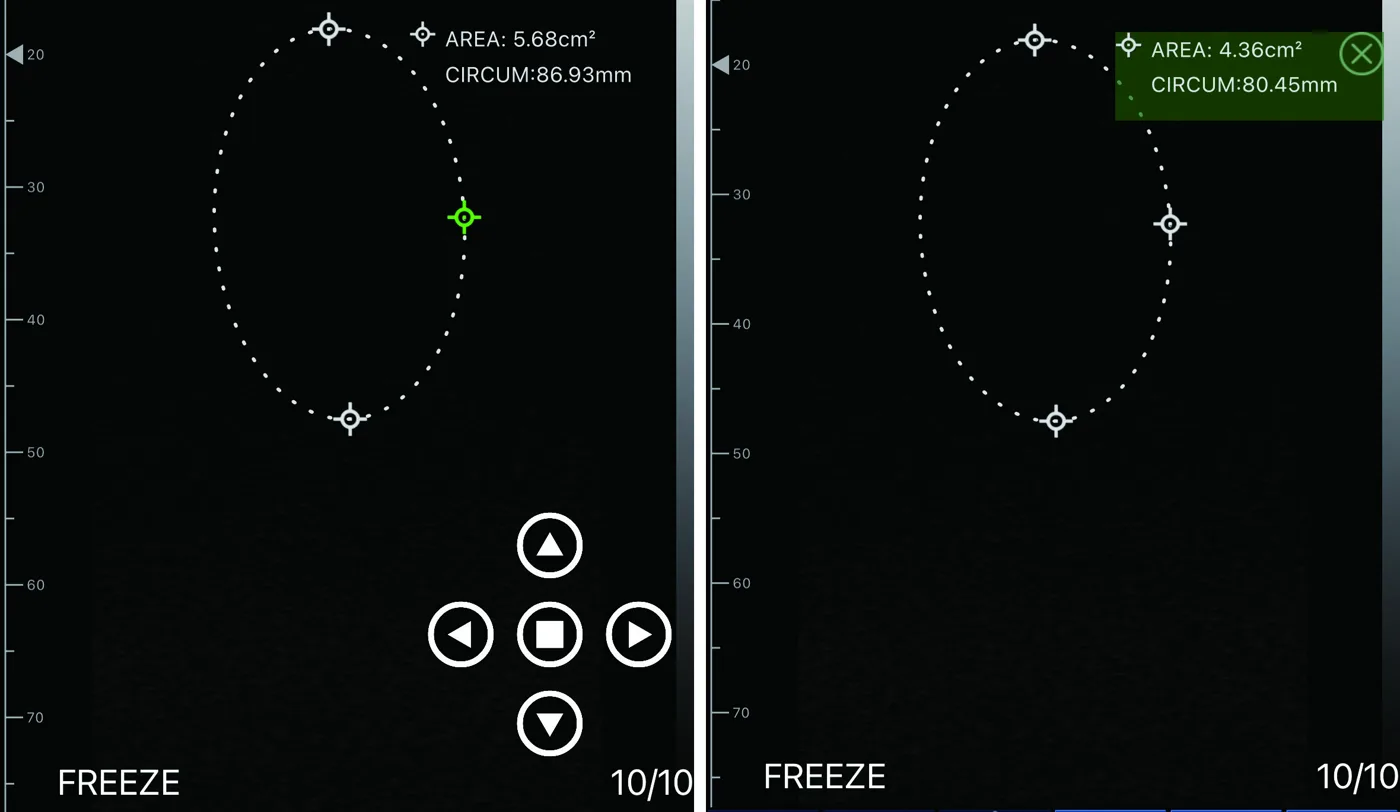
- Wybrać punktDotknąć punktu pomiarowego. Zmieni kolor na zielony, co oznacza, że można go przesuwać.
- PrzesunąćPrzeciągnąć element po ekranie lub użyć przycisków ze strzałkami w prawym dolnym rogu, aby precyzyjnie ustawić jego położenie.
- PotwierdzićNacisnąć środkowy kwadratowy przycisk, aby zablokować pozycję.
- UsuńNacisnąć Wyczyść aby usunąć wszystkie pomiary, lub dotknąć symbolu „X” obok jednego z wyników, aby usunąć tylko ten wynik.
Funkcja punkcji (prowadzenie igły)

| Opcja | Funkcje |
|---|---|
| W płaszczyźnie obrazowania | Wyświetla linię prowadzenia igły w płaszczyźnie obrazowania. Kąt można regulować przyciskami ze strzałkami w prawym dolnym rogu. |
| Poza płaszczyzną | Wyświetla znacznik celu przy prowadzeniu igły poza płaszczyzną obrazowania. Jego głębokość i rozmiar należy dopasować do naczynia; aplikacja wyświetla głębokość i promień w prawym dolnym rogu. |
| Uwydatnianie | Poprawia widoczność igły. |
| Siatka | Wyświetla siatkę pomocniczą na ekranie. |
| Odwracanie | Odwraca obraz w pionie. |
Ustawienia
Ustawienia wstępne i długość pętli cine
Dotknąć opcji Ustawienie wstępne (ikona koła zębatego), aby otworzyć panel ustawień:
- Ustawienie kanału sieci bezprzewodowej — w środowisku z wieloma sieciami Wi‑Fi należy wybrać inny kanał, odczekać 2 sekundy, ponownie uruchomić głowicę i ponownie połączyć urządzenie.
- Pętla cine — ustawia czas trwania zapisywanych nagrań wideo (tabela poniżej).
- Pokaż informacje — wyświetla lub ukrywa informacje o pacjencie, czas, głębokość, redukcję szumów i wzmocnienie (GN) w lewym górnym rogu.
- Odbicie lewo/prawo (R→Я) — odwraca obraz w poziomie.
- Powiększenie podczas pomiaru — włącza lub wyłącza powiększenie podczas pomiaru.
- Pomoc — otwiera krótką wbudowaną instrukcję obsługi oraz historię wersji aplikacji.
- Ustawienia DICOM — konfiguruje funkcje DICOM.
| Wartość pętli cine | Długość zapisanego filmu |
|---|---|
| 100 | 10 sekund |
| 200 | 20 sekund |
| 500 | 50 sekund |
| 1000 | 100 sekund |

Dane użytkownika
Gdzie są przechowywane zapisane obrazy i filmy
Obrazy i filmy są zapisywane wyłącznie lokalnie na własnym telefonie, tablecie lub komputerze.
Android
Otwórz Menedżer plików › Pamięć wewnętrzna, a następnie otworzyć Suresult — folder aplikacji.
iPhone / iPad
Zapisane obrazy i filmy trafiają bezpośrednio do aplikacji Zdjęcia — aplikacji, w której można je przeglądać, udostępniać lub tworzyć ich kopie zapasowe tak jak w przypadku każdego innego zdjęcia.
Windows
Pliki są zapisywane w folderze instalacyjnym oprogramowania w lokalizacji Dysk lokalny (C:) › Program Files. Zapisać je za pomocą Zapisz dane pacjenta po zalogowaniu jako administrator.
DICOM
Aby przesyłać badania w formacie DICOM, skonfigurować połączenie w Ustawienia wstępne › Ustawienia DICOM.
Krok 5
Ładowanie, czyszczenie i przechowywanie
Ładowanie głowicy
- Odsłonić port ładowaniaWyjąć gumową zatyczkę na końcu głowicy i podłączyć ładowarkę USB za pomocą kabla USB.
- Obserwować kontrolkiKontrolki akumulatora migają podczas ładowania głowicy i nadal migają po jej pełnym naładowaniu. Aby sprawdzić poziom naładowania, włączyć głowicę i sprawdzić wskaźnik akumulatora.
- Zamknąć portOdłączyć kabel i ponownie założyć gumową zaślepkę, aby chronić głowicę przed cieczami.
- Lub ładować bezprzewodowoUmieścić głowicę na podkładce do ładowania bezprzewodowego, dopasowując oznaczenie ładowania (symbol fali) na głowicy do oznaczenia na podkładce.
Po pełnym naładowaniu głowicy zakończyć ładowanie, aby zachować żywotność akumulatora.
Czyszczenie po każdym użyciu
Przed czyszczeniem
Wyłączyć głowicę. Nigdy nie zanurzać jej w cieczach przewodzących prąd, które mogą powodować korozję głowicy i jej obudowy. Podczas przecierania wodą nie przekraczać linii zanurzenia i sprawdzić obudowę pod kątem pęknięć, aby ciecz nie dostała się do elementów elektronicznych.
- PrzecieranieUżyć miękkiej ściereczki zwilżonej alkoholem izopropylowym (lub odpowiednim środkiem czyszczącym do użytku szpitalnego).
- OdłączyćOdłączyć głowicę od telefonu, tabletu lub komputera PC.
- Czyścić przez 1 minutęPrzecierać głowicę przez 1 minutę lub do usunięcia widocznych zabrudzeń, w razie potrzeby wymieniając chusteczki.
- SprawdzićSprawdzić wszystkie powierzchnie przy dobrym oświetleniu. Jeśli którykolwiek obszar jest zabrudzony, powtórzyć czyszczenie.
Dezynfekcja
Ważne
Stosować płynne chemiczne środki dezynfekcyjne zgodne z lokalnymi przepisami. Nigdy nie dezynfekować głowicy termicznie: temperatury powyżej 66 °C (150 °F) spowodują jej uszkodzenie. Nie dopuścić, aby środek dezynfekcyjny przedostał się poza linię łączenia głowicy, i nigdy nie stosować sterylizacji plazmowej.
- UsuńPo upływie zalecanego czasu kontaktu wyjąć głowicę ze środka dezynfekcyjnego.
- Opłukać i osuszyćOpłukać pod bieżącą wodą, a następnie wytrzeć do sucha miękką, niestrzępiącą się ściereczką.
- SprawdzićSprawdzić głowicę pod kątem uszkodzeń lub zużycia.
Zalecane środki dezynfekujące
| Środek dezynfekcyjny | Producent | Substancja czynna | Stężenie | Metoda | Czas kontaktu |
|---|---|---|---|---|---|
| Cidex | J&J | Aldehyd glutarowy | 2.4% | Przecieranie / zanurzanie | < 20 min |
| Resert XL HLD | STERIS | Nadtlenek wodoru | 2.0% | Przecieranie / zanurzanie | < 8 min |
| Aldehyd glutarowy | Huankai, Inc | Aldehyd glutarowy | 2.0–2.2% | Przecieranie / zanurzanie | < 20 min |
| T‑Spray II | Pharm, Inc | Czwartorzędowa sól amoniowa | — | Spryskać / przetrzeć | < 10 min |
| T‑Spray | Pharm, Inc | Czwartorzędowa sól amoniowa | — | Spryskać / przetrzeć | < 10 min |
Ochrona przed wodą i przechowywanie
- Na zewnątrz lub w trudnych warunkach chronić zarówno głowicę, jak i telefon lub tablet przed wodą.
- Nieużywaną głowicę przechowywać w etui ochronnym, aby uniknąć uszkodzeń spowodowanych uderzeniami.
- Chronić przed wysoką temperaturą. Zalecana temperatura przechowywania: Od 0 °C do 40 °C (od 32 °F do 104 °F).
- Głowica może się nagrzewać podczas długich badań lub przy wyższych częstotliwościach. Jest to normalne.
Rozwiązania
Rozwiązywanie problemów
| Problem | Co zrobić |
|---|---|
| Brak nazwy sieci u góry aplikacji | Głowica nie jest połączona. Sprawdzić, czy jest włączona, otworzyć ustawienia Wi‑Fi i ponownie połączyć się z siecią głowicy. |
| Hasło Wi‑Fi jest odrzucane | Wprowadzić SN z etykiety głowicy małymi literami, np. wxpcfbr064, a nie WXPCFBR064. |
| Obraz wyświetla się z opóźnieniem lub połączenie zostaje przerwane | Inne pobliskie sieci Wi‑Fi mogą być przeciążone. Otworzyć Ustawienia wstępne › Ustawienie kanału bezprzewodowego, wybrać inny kanał, odczekać 2 sekundy, ponownie uruchomić głowicę i ponownie nawiązać połączenie. |
| Oprogramowanie dla Windows nie zapisuje obrazów ani nagrań wideo | Zalogować się jako administrator (Windows Professional lub Enterprise). Patrz Instalacja w systemie Windows, krok 2. |
| Aplikacja ulega awarii lub działa wolno na urządzeniu iPad | Używać urządzenia iPad Air 2 lub nowszego modelu. |
| Obraz jest zbyt ciemny lub zbyt jasny | Użyć Wzmocnienie+ / Wzmocnienie− w aplikacji lub przycisków regulacji wzmocnienia na głowicy. |
| Potrzebna druga końcówka głowicy dwustronnej | Nacisnąć i przytrzymać przycisk zasilania przez 3 sekundy, aby przełączyć na drugą końcówkę. |
| Głowica jest ciepła w dotyku | To normalne podczas długich badań lub pracy z wyższymi częstotliwościami. |
FAQ
Najczęściej zadawane pytania
Jaka aplikacja jest potrzebna do obsługi ręcznego aparatu USG Suresult?
Korzystać z aplikacji Suresult. Pobrać ją z App Store na urządzenia iPhone i iPad, z Google Play na telefony i tablety z systemem Android lub pobrać z tej strony oprogramowanie Windows (instalator TodoPocus) na komputer z systemem Windows 7, 10 lub 11 w wersji Professional lub Enterprise.
Jakie jest hasło do sieci Wi‑Fi mojej głowicy Suresult?
Hasłem jest numer seryjny (SN) nadrukowany z tyłu głowicy, wpisany małymi literami. Na przykład, jeśli na etykiecie widnieje WXPCFBR064, hasło to wxpcfbr064. Hasło należy wprowadzić tylko przy pierwszym połączeniu.
Czy do korzystania z głowicy potrzebny jest internet lub router?
Nie. Głowica tworzy własną sieć Wi‑Fi, z którą telefon, tablet lub komputer łączy się bezpośrednio. Badania można wykonywać bez routera, kabla i połączenia z internetem.
Które telefony, tablety i komputery są kompatybilne?
Aplikacja Suresult działa na urządzeniach iPhone i iPad (iPad Air 2 lub nowszy), większości telefonów i tabletów z systemem Android oraz komputerach z systemem Windows 7, 10 lub 11 w wersji Professional lub Enterprise. Zgodność niektórych rzadziej spotykanych lub nowo wprowadzonych urządzeń z systemem Android może być ograniczona.
Jak przełączać się między końcówkami głowicy dwustronnej?
Nacisnąć i przytrzymać przycisk zasilania przez 3 sekundy. Głowica przełącza się na drugą końcówkę.
Jak długi film można zapisać?
Ustawić długość w menu Ustawienia wstępne › Pętla cine. Wartość 100 oznacza zapis 10 sekund, 200 — 20 sekund, 500 — 50 sekund, a 1 000 — 100 sekund.
Gdzie są moje zapisane obrazy i nagrania wideo?
Są przechowywane na własnym urządzeniu. W systemie Android znajdują się w lokalizacji Menedżer plików › Pamięć wewnętrzna › folder aplikacji Suresult. Na urządzeniach iPhone i iPad są zapisywane bezpośrednio w aplikacji Zdjęcia. W systemie Windows należy sprawdzić folder oprogramowania w lokalizacji Dysk lokalny (C:) › Program Files.
Jak czyścić i dezynfekować głowicę?
Wyłączyć głowicę i przecierać ją przez 1 minutę miękką ściereczką zwilżoną alkoholem izopropylowym. Do dezynfekcji użyć dopuszczonego płynnego środka dezynfekcyjnego, takiego jak Cidex (2,4% aldehydu glutarowego), a następnie spłukać i osuszyć. Nigdy nie podgrzewać głowicy powyżej 66 °C (150 °F) ani nie stosować sterylizacji plazmowej.
Jak rozpoznać, że głowica jest w pełni naładowana?
Kontrolki akumulatora migają podczas ładowania głowicy i nadal migają po jej pełnym naładowaniu. Aby sprawdzić poziom naładowania, włączyć głowicę i sprawdzić wskaźnik akumulatora. Po zakończeniu ładowania odłączyć kabel i ponownie założyć gumową zaślepkę.
Wsparcie
Nadal potrzebna pomoc? Prosimy o kontakt z pomocą techniczną Suresult
Przesłać nam model i SN głowicy oraz informacje o urządzeniu używanym do badania, a pomożemy krok po kroku przeprowadzić konfigurację.
Instrukcja obsługi ręcznego aparatu USG Suresult · Wydanie 2026 · Ostatnia aktualizacja: 29 września 2026.
