

Руководство пользователя ручного УЗИ-сканера Suresult
Suresult · Руководство пользователя · Издание 2026 года
Все, что нужно для настройки и использования беспроводного ручного УЗИ-датчика Suresult: установите приложение Suresult, подключитесь через собственную сеть Wi‑Fi датчика, изучите каждую кнопку в приложении и поддерживайте датчик чистым и заряженным.


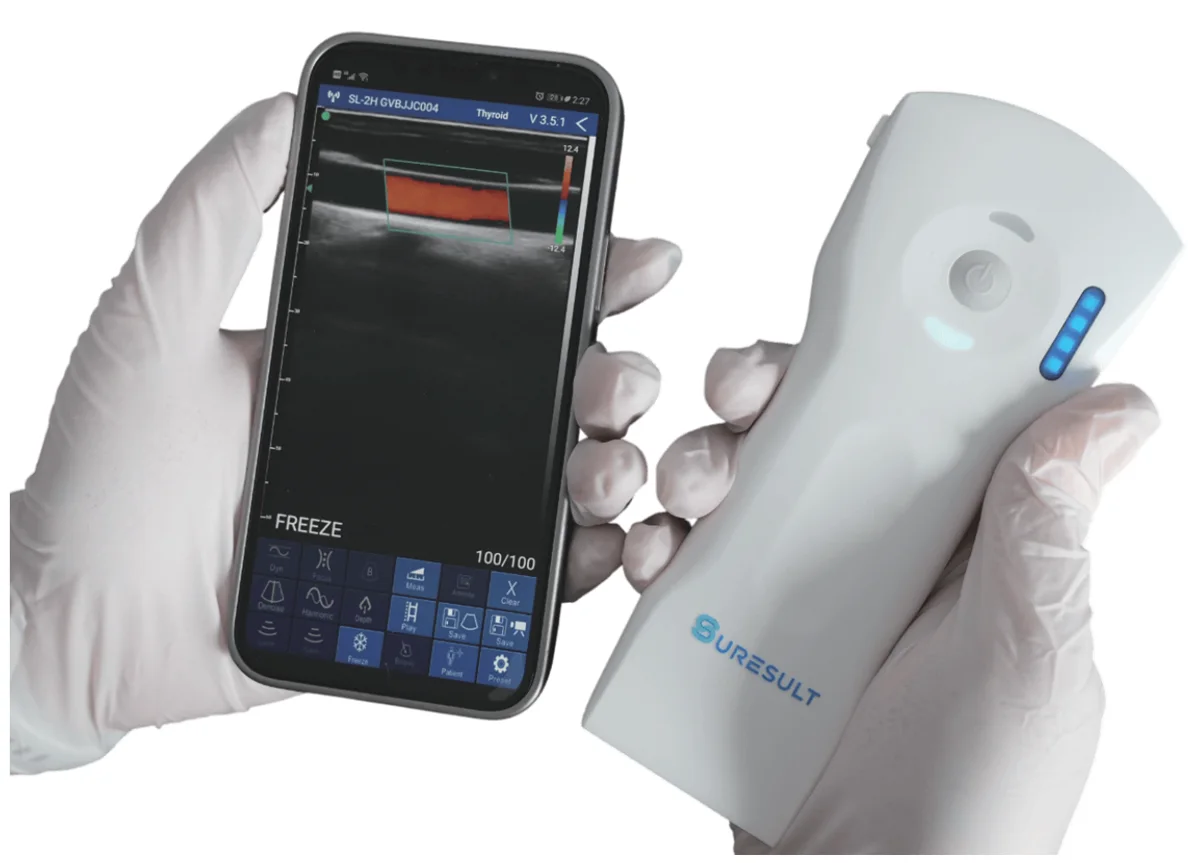
Содержание этого руководства
- Быстрый старт
- Установите приложение Suresult
- Кнопки & индикаторы датчика
- Подключите датчик по Wi‑Fi
- Интерфейс приложения: все кнопки
- Цветовой допплер, PDI и импульсно-волновой допплер
- Измерения и направляющая иглы
- Настройки предустановок & кинопетля
- Где сохраняются файлы
- Зарядка, очистка и хранение
- Устранение неполадок
- Часто задаваемые вопросы
- Связаться со службой поддержки
Быстрый старт
Начните сканирование за 3 шага
Для работы с ручным УЗИ-сканером Suresult установите бесплатное приложение Suresult, включите датчик и подключитесь к собственной сети Wi‑Fi датчика, используя в качестве пароля напечатанный на датчике серийный номер (SN), введённый строчными буквами. Роутер, кабель или подключение к интернету не требуются.
- Установите приложениеНайдите «Suresult» в App Store или Google Play либо скачайте программное обеспечение для Windows ниже.
- Включите датчикНажмите кнопку питания один раз. Нажмите и удерживайте её, чтобы выключить датчик.
- Подключитесь к сети Wi-Fi датчикаВыберите сеть датчика в настройках Wi‑Fi и введите его SN строчными буквами, например
wxpcfbr064.
Шаг 1
Установите приложение Suresult
Приложение Suresult работает на iPhone, iPad, смартфонах и планшетах Android, а также на ПК с Windows. Установите его на устройство, с помощью которого вы будете сканировать, до включения датчика.
iPhone, iPad и Android
Нажмите кнопку App Store или Google Play вверху этой страницы или введите в поиске “Suresult” в App Store (для iPhone и iPad) или в Google Play (для телефонов и планшетов на Android), затем скачайте и установите приложение.
Совместимость
Пользователям iPad требуется iPad Air 2 или новее чтобы избежать проблем с производительностью или непредвиденных сбоев. Некоторые менее распространенные или недавно выпущенные устройства Android могут быть не полностью совместимы.
ПК с Windows
Для работы программы Windows требуется Windows 7, 10 или 11 Professional или Enterprise. Изображения и видео можно сохранять только при входе под учетной записью администратора.
- Скачайте и распакуйте программу установкиСкачайте Программное обеспечение Suresult для Windows (установщик TodoPocus, .zip) и распакуйте его.
- Включите учетную запись Администратора
- Нажмите Windows + R, введите
compmgmt.mscи нажмите Enter. - Перейдите в Служебные программы › Локальные пользователи и группы › Пользователи.
- Дважды нажмите Администратор, установите флажок Срок действия пароля не ограничен, снимите флажок Учетная запись отключена, затем нажмите Применить и ОК.
- Переключитесь на учетную запись «Администратор» через меню «Пуск».
- Нажмите Windows + R, введите
- Установите программное обеспечениеЗапустите TodoPocus установщик из распакованной папки и следуйте инструкциям.
- Подключитесь к датчикуВключите датчик, затем подключитесь к сети Wi‑Fi датчика с ПК, используя в качестве пароля указанный на датчике серийный номер (SN) строчными буквами (см. Подключение по Wi‑Fi).
- Сохранение и открытие данныхНажмите Сохранить данные пациента в программе для сохранения изображений и видео. См. где сохраняются файлы.
Шаг 2
Кнопки датчика и индикаторы
Каждый датчик Suresult оснащен кнопкой питания/заморозки и индикатором заряда аккумулятора. Номера на фотографии соответствуют таблице ниже; кнопки 4–6 есть только на моделях с боковыми клавишами.

| Нет. | Кнопка / индикатор | Что делает |
|---|---|---|
| 1 | Питание & сканирование/стоп-кадр | Нажмите для включения; нажмите и удерживайте для выключения. Короткое нажатие (около 1 секунды) останавливает кадр; нажмите снова, чтобы возобновить сканирование. На двухголовочных датчиках нажмите и удерживайте в течение 3 секунд для переключения головок. |
| 2 | Индикатор заряда батареи | Показывает оставшийся уровень заряда аккумулятора. |
| 3 | Индикатор беспроводной связи | Показывает статус подключения к Wi‑Fi. |
| 4 | Кнопка глубины | Нажмите один раз, чтобы увеличить изображение; нажмите три раза, чтобы вернуться к обычному размеру. |
| 5 | Усиление − | Уменьшает яркость/контрастность изображения. |
| 6 | Усиление + | Увеличивает яркость/контрастность изображения. |
Шаг 3
Подключите датчик по Wi‑Fi
Датчик создает собственную сеть Wi‑Fi. Ваш телефон, планшет или ПК подключаются напрямую к этой сети, поэтому роутер или интернет-соединение не требуются. Пароль вводится только при первом подключении.

- Включите Wi‑FiОткройте настройки Wi‑Fi на смартфоне, планшете или ПК и включите Wi‑Fi.
- Найдите серийный номер на задней панели датчикаОн указан на этикетке, например
WXPCFBR064. Серийный номер начинается с «W». - Выберите сеть датчикаИмя сети Wi‑Fi датчика заканчивается теми же последними цифрами, что и его серийный номер (SN), например
SX-6CT GOCFBR064. - Введите SN строчными буквами в качестве пароляНапример
wxpcfbr064. Затем откройте приложение Suresult. Как только соединение будет установлено, имя сети появится в верхней части приложения.
| На что обратить внимание | Пример | Линейка |
|---|---|---|
| SN на этикетке датчика | WXPCFBR064 | Начинается с «W» |
| Имя сети Wi‑Fi | SX-6CT GOCFBR064 | Те же последние цифры, что и в SN |
| Пароль Wi‑Fi | wxpcfbr064 | Серийный номер (SN) строчными буквами |
Видео · Suresult · подключение датчика к телефону
Шаг 4
Интерфейс приложения: назначение каждой кнопки
Приложение Suresult отображает изображение в реальном времени по центру, элементы управления сканированием — слева, инструменты фиксации — внизу, а параметры подключения — вверху. Каждая цифра ниже соответствует скриншоту.

Левая панель инструментов — управление изображением
1
Усиление+Увеличивает яркость/контрастность изображения.
2
Усиление−Уменьшает яркость/контрастность изображения.
3
ГлубинаРегулирует глубину сканирования.
4
ФокусРегулирует положение фокуса.
5
Дин. Динамический диапазонИзменяет динамический диапазон изображения.
6
Гармоника ЧастотаИзменяет рабочую частоту датчика.
7
Шумоподавление ШумоподавлениеУстраняет низкоуровневые эхо-шумы.
8
B Режим изображенияПереключение между B-режимом, цветовым допплером, энергетическим допплером (PDI) и импульсно-волновым допплером (PW).
9
ПациентВведите данные пациента.
10
Стоп-кадрОстанавливает или возобновляет изображение в реальном времени.
Нижняя панель — инструменты захвата
11
КомпаундингВключает или выключает сложносоставное сканирование.
12
Изм. ИзмерениеИзмеряет расстояние, площадь или акушерские параметры.
13
Аннотация КомментарийДобавляет текстовый комментарий к изображению.
14
Биопсия Пункционная направляющаяОтображает направляющую линию иглы на изображении.
15
ОчиститьУдаляет измерения и комментарии.
16
Сохранить ИзображениеСохраняет отдельное изображение.
17
Сохранить ВидеоСохраняет видеоклип (кинопетлю).
18
Предустановка НастройкиОткрывает настройки, включая выбор канала Wi‑Fi.
Правый край и верхняя панель
19
Ползунок положения изображенияПроведите вверх или вниз, чтобы переместить область изображения на экране.
20
Стрелка меню функцийНажмите стрелку справа (на смартфонах — вверху справа), чтобы открыть элементы управления цветовым и энергетическим допплером (PDI).
21
DICOMПоказывает статус рабочего процесса DICOM. Настройте его в меню Preset › DICOM Settings.
22
Анатомический пресетГотовые настройки для каждой области тела, например сонной артерии или брюшной полости.
23
Статус Wi‑FiПоказывает имя сети подключённого датчика. Если имя не отображается, датчик не подключён.
Режимы визуализации
Цветовой, PDI и импульсно-волновой допплер
На датчиках с допплером нажмите кнопку режима (B), чтобы переключиться в режим Color, PDI (энергетический допплер) или PW (импульсно-волновой допплер). Для каждого режима на панели инструментов появляются дополнительные элементы управления.
Цветовой допплер и режим PDI

| Управление | Что делает |
|---|---|
| Наклон | Изменяет направление рамки цветовой выборки. |
| Усиление+ / Усиление− | Увеличивает или уменьшает усиление в режиме цветового допплера. |
| PRF | Регулирует частоту повторения импульсов (импульсов в секунду).* |
| WF (фильтр стенки) | Удаляет низкочастотные шумы высокой интенсивности. Более высокие значения отфильтровывают медленно движущиеся ткани; более низкие значения показывают больше движения.* |
| Перемещение / Масштаб | Проведите пальцем, чтобы изменить положение и размер цветового окна. |
* PRF и WF доступны на D3Ultra, D3Pro, C5SH, L10H‑Guide, L10SH, L20, L24 и более новых моделях.
Импульсно-волновой допплер (PW)

| Управление | Что делает |
|---|---|
| Усиление+ / Усиление− | Увеличивает или уменьшает импульсное усиление. |
| Наклон | Изменяет направление рамки зоны опроса. |
| Объем | Расширяет или сужает контрольный объём для настройки зоны измерения. |
| Угол | Изменяет угол линии выборки спектра во время сканирования в реальном времени. |
Инструменты
Измерения и навигация иглы
Выполнение измерений
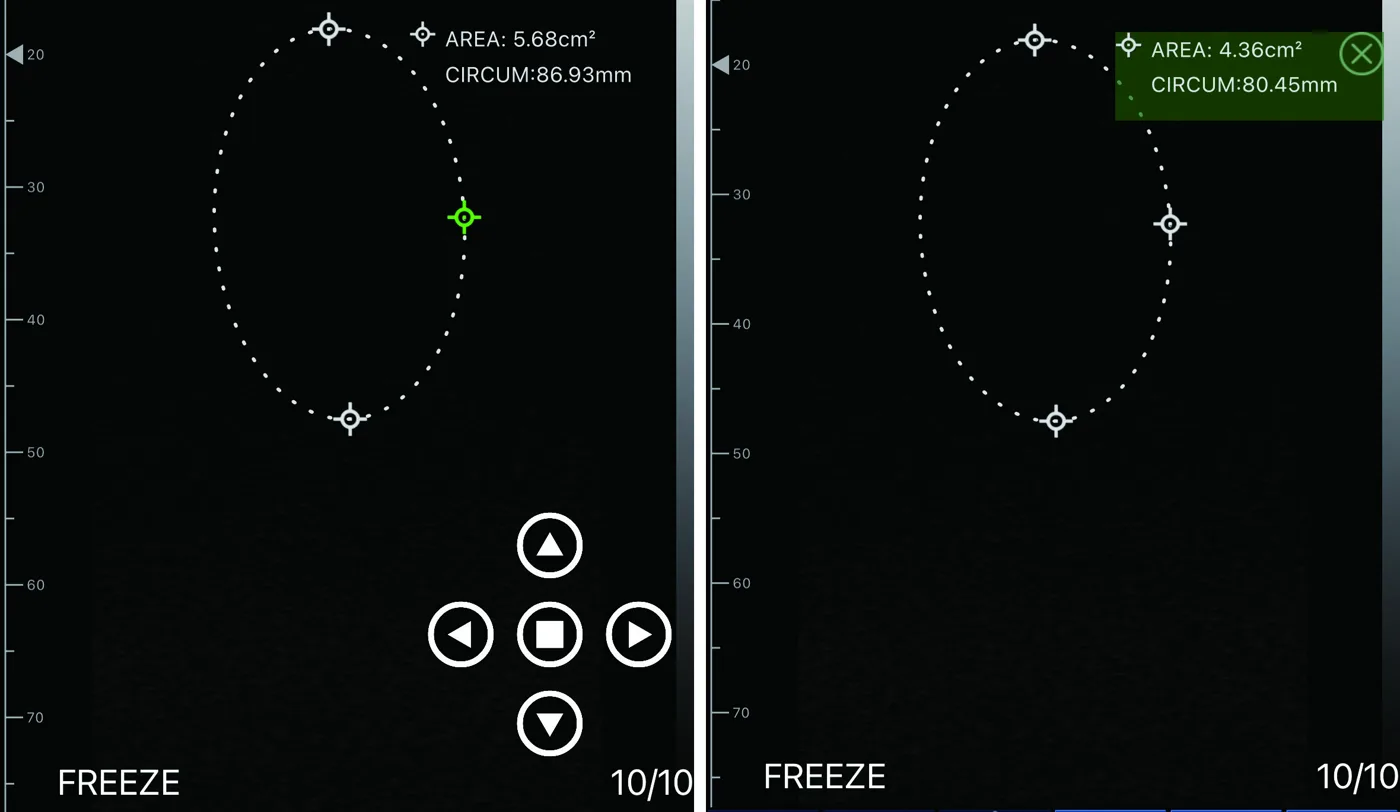
- Выберите точкуНажмите на точку измерения. Она станет зеленой, что означает возможность ее перемещения.
- ПереместитьПеретащите его по экрану или используйте клавиши со стрелками в правом нижнем углу для точной настройки положения.
- ПодтвердитьНажмите среднюю квадратную кнопку, чтобы зафиксировать положение.
- УдалитьНажмите Очистить чтобы удалить все измерения, или нажмите «X» рядом с результатом, чтобы удалить только его.
Функция пункции (навигация иглы)

| Вариант | Что делает |
|---|---|
| В плоскости | Отображает линию иглы в плоскости сканирования. Отрегулируйте угол с помощью клавиш со стрелками в правом нижнем углу. |
| Вне плоскости | Отображает мишень вне плоскости сканирования. Установите глубину и размер в соответствии с сосудом; приложение покажет глубину и радиус в правом нижнем углу. |
| Улучшение | Улучшает видимость иглы. |
| Сетка | Отображает направляющую сетку на экране. |
| Перевернуть | Отражает изображение вверх/вниз. |
Настройки
Настройки пресетов и длительность кинопетли
Нажмите Предустановка (значок шестерёнки), чтобы открыть панель настроек:
- Настройка беспроводного канала — в условиях перегруженной сети Wi‑Fi выберите другой канал, подождите 2 секунды, перезапустите датчик и повторно подключите устройство.
- Кинопетля — задает длительность сохраняемых видеозаписей (таблица ниже).
- Показать информацию — показывает или скрывает информацию о пациенте, время, глубину, шумоподавление и усиление (GN) в левом верхнем углу.
- Отражение влево/вправо (R→Я) — отражает изображение по горизонтали.
- Измерение Увеличение — включает или выключает увеличение при измерении.
- Справка — открывает краткое встроенное руководство и историю версий приложения.
- Настройки DICOM — настраивает функции DICOM.
| Значение кинопетли | Длительность сохраняемого видео |
|---|---|
| 100 | 10 секунд |
| 200 | 20 секунд |
| 500 | 50 секунд |
| 1000 | 100 секунд |

Ваши данные
Где хранятся сохранённые изображения и видео
Снимки и видео сохраняются на вашем телефоне, планшете или ПК. Они не загружаются в облако.
Android
Открыть Диспетчер файлов › Внутренняя память, затем откройте Suresult папка приложения.
iPhone / iPad
Сохранённые изображения и видео попадают прямо в Фотографии приложение, где их можно просматривать, передавать или создавать их резервные копии, как и любые другие фотографии.
Windows
Файлы сохраняются в папке установки программы по пути Локальный диск (C:) › Program Files. Сохраните их с помощью Сохранить данные пациента во время работы в системе от имени администратора.
DICOM
Чтобы отправлять исследования в формате DICOM, настройте подключение в меню Предустановка › Настройки DICOM.
Шаг 5
Зарядка, очистка и хранение
Зарядка датчика
- Откройте разъём для зарядкиСнимите резиновую заглушку на конце датчика и подключите зарядное устройство USB с помощью USB-кабеля.
- Следите за индикаторамиИндикаторы аккумулятора мигают во время зарядки датчика и продолжают мигать после полной зарядки. Чтобы проверить уровень заряда, включите датчик и посмотрите показания индикатора аккумулятора.
- Закройте портОтключите кабель и установите резиновую заглушку на место, чтобы защитить датчик от попадания жидкостей.
- Или используйте беспроводную зарядкуПоместите датчик на панель беспроводной зарядки, совместив отметку зарядки (символ волны) на датчике с отметкой на панели.
Прекратите зарядку, как только датчик полностью зарядится, чтобы сохранить ресурс аккумулятора.
Очистка после каждого использования
Перед очисткой
Выключите датчик. Никогда не погружайте его в проводящие жидкости, так как они могут вызвать коррозию датчика и его корпуса. При протирании водой не выходите за линию погружения и проверяйте корпус на наличие трещин, чтобы жидкость не попала на электронику.
- ПротираниеИспользуйте мягкую ткань, смоченную изопропиловым спиртом (или подходящим чистящим средством для медицинских учреждений).
- ОтключитьОтключите датчик от телефона, планшета или ПК.
- Очищайте в течение 1 минутыПротирайте датчик в течение 1 минуты или до видимой чистоты, меняя салфетки по мере необходимости.
- ОсмотритеОсмотрите все поверхности при хорошем освещении. Если какая-либо область не очищена, повторите процедуру.
Дезинфекция
Важно
Используйте жидкие химические дезинфицирующие средства, соответствующие местным нормам. Никогда не подвергайте датчик термической дезинфекции: температура выше 66 °C (150 °F) повредит его. Не допускайте попадания дезинфицирующего средства за линию соединения датчика и никогда не используйте плазменную стерилизацию.
- УдалитьПо истечении рекомендуемого времени воздействия извлеките датчик из дезинфицирующего средства.
- Промойте и высушитеПромойте под проточной водой, затем насухо вытрите мягкой безворсовой тканью.
- ОсмотритеПроверьте датчик на наличие повреждений или износа.
Рекомендуемые дезинфицирующие средства
| Дезинфицирующее средство | Производитель | Действующее вещество | Концентрация | Метод | Время контакта |
|---|---|---|---|---|---|
| Cidex | J&J | Глутаральдегид | 2.4% | Протирание / замачивание | < 20 min |
| Resert XL HLD | STERIS | Перекись водорода | 2.0% | Протирание / замачивание | < 8 min |
| Глутаральдегид | Huankai, Inc | Глутаральдегид | 2.0–2.2% | Протирание / замачивание | < 20 min |
| T‑Spray II | Pharm, Inc | Четвертичная аммониевая соль | - | Распылите / протрите | < 10 min |
| T‑Spray | Pharm, Inc | Четвертичная аммониевая соль | - | Распылите / протрите | < 10 min |
Защита от влаги и хранение
- На открытом воздухе или в сложных условиях защищайте датчик и телефон или планшет от попадания воды.
- Когда датчик не используется, храните его в защитном чехле, чтобы избежать повреждений от ударов.
- Оберегайте устройство от высоких температур. Рекомендуемая температура хранения: от 0 °C до 40 °C (от 32 °F до 104 °F).
- Датчик может нагреваться при длительном сканировании или на более высоких частотах. Это нормально.
Способы устранения
Устранение неполадок
| Проблема | Что делать |
|---|---|
| В верхней части приложения не отображается имя сети | Датчик не подключен. Убедитесь, что он включен, откройте настройки Wi‑Fi и снова подключитесь к сети датчика. |
| Пароль Wi‑Fi не принимается | Введите SN с этикетки датчика строчные буквы, например, wxpcfbr064, а не WXPCFBR064. |
| Изображение запаздывает или обрывается соединение | Другие сети Wi‑Fi поблизости могут быть перегружены. Откройте Предустановка › Настройка беспроводного канала, выберите другой канал, подождите 2 секунды, перезагрузите датчик и подключитесь снова. |
| Программа для Windows не может сохранять изображения или видео | Войдите в систему от имени администратора (Windows Professional или Enterprise). См. Установка на Windows, шаг 2. |
| Приложение аварийно завершает работу или работает медленно на iPad | Используйте iPad Air 2 или более позднюю модель. |
| Изображение слишком тёмное или слишком яркое | Используйте Усиление+ / Усиление− в приложении или кнопки регулировки усиления на датчике. |
| Нужна другая головка на двухголовочном датчике | Нажмите и удерживайте кнопку питания в течение 3 секунд, чтобы переключить головку. |
| Датчик тёплый на ощупь | Это нормально при длительном сканировании или на более высоких частотах. |
Часто задаваемые вопросы
Часто задаваемые вопросы
Какое приложение нужно для ручного УЗИ-сканера Suresult?
Используйте приложение Suresult. Скачайте его в App Store для iPhone и iPad, в Google Play для телефонов и планшетов на Android или загрузите программу для Windows (установщик TodoPocus) с этой страницы для ПК под управлением Windows 7, 10 или 11 Professional или Enterprise.
Какой пароль Wi‑Fi у моего датчика Suresult?
Пароль — это серийный номер (SN), напечатанный на задней стороне датчика, введенный строчными буквами. Например, если на этикетке указано WXPCFBR064, пароль — wxpcfbr064. Вводить его нужно только при первом подключении.
Нужен ли интернет или роутер для использования датчика?
Нет. Датчик создаёт собственную сеть Wi‑Fi, и ваш смартфон, планшет или ПК подключается к ней напрямую. Вы можете проводить сканирование без роутера, кабеля или подключения к интернету.
Какие телефоны, планшеты и компьютеры совместимы?
Приложение Suresult работает на iPhone, iPad (iPad Air 2 или новее), большинстве телефонов и планшетов на Android, а также на ПК с Windows 7, 10 или 11 версий Professional или Enterprise. Некоторые менее распространенные или недавно выпущенные устройства Android могут быть не полностью совместимы.
Как переключать головки на двухголовочном датчике?
Нажмите и удерживайте кнопку питания в течение 3 секунд. Датчик переключится на другую головку.
Видео какой длительности можно сохранить?
Задайте длительность в меню Preset › Cine Loop. Значение 100 сохраняет 10 секунд, 200 — 20 секунд, 500 — 50 секунд, а 1000 — 100 секунд.
Где хранятся сохранённые изображения и видео?
Они сохраняются на вашем устройстве. На Android проверьте путь: Диспетчер файлов › Внутренняя память › папка приложения Suresult. На iPhone или iPad они сохраняются прямо в приложение «Фото». В Windows перейдите в папку программы: Локальный диск (C:) › Program Files.
Как очищать и дезинфицировать датчик?
Выключите датчик и протирайте его в течение 1 минуты мягкой тканью, смоченной изопропиловым спиртом. Для дезинфекции используйте разрешенное жидкое дезинфицирующее средство, такое как Cidex (2,4% глутаровый альдегид), затем промойте и высушите. Никогда не нагревайте его выше 66 °C (150 °F) и не используйте плазменную стерилизацию.
Как узнать, что датчик полностью заряжен?
Индикаторы аккумулятора мигают во время зарядки датчика и продолжают мигать после полной зарядки. Чтобы проверить уровень заряда, включите датчик и посмотрите показания индикатора аккумулятора. После зарядки отсоедините кабель и установите резиновую заглушку на место.
Поддержка
Всё ещё нужна помощь? Свяжитесь со службой поддержки Suresult
Отправьте нам модель датчика и его SN, а также укажите устройство, с которого вы сканируете, и мы поможем вам выполнить настройку.
Руководство пользователя ручного УЗИ-сканера Suresult · издание 2026 года · Последнее обновление: 29 сентября 2026 г.
