

Suresult el tipi ultrason kullanım kılavuzu
Suresult · Kullanım Kılavuzu · 2026 sürümü
Kablosuz bir Suresult el tipi ultrason probunu kurmak ve kullanmak için ihtiyacınız olan her şey: Suresult uygulamasını yükleyin, probun kendi Wi‑Fi ağı üzerinden bağlanın, uygulamadaki her düğmeyi öğrenin ve probu temiz ve şarj edilmiş halde tutun.


Bu kılavuzun içeriği
Hızlı başlangıç
3 adımda taramaya başlayın
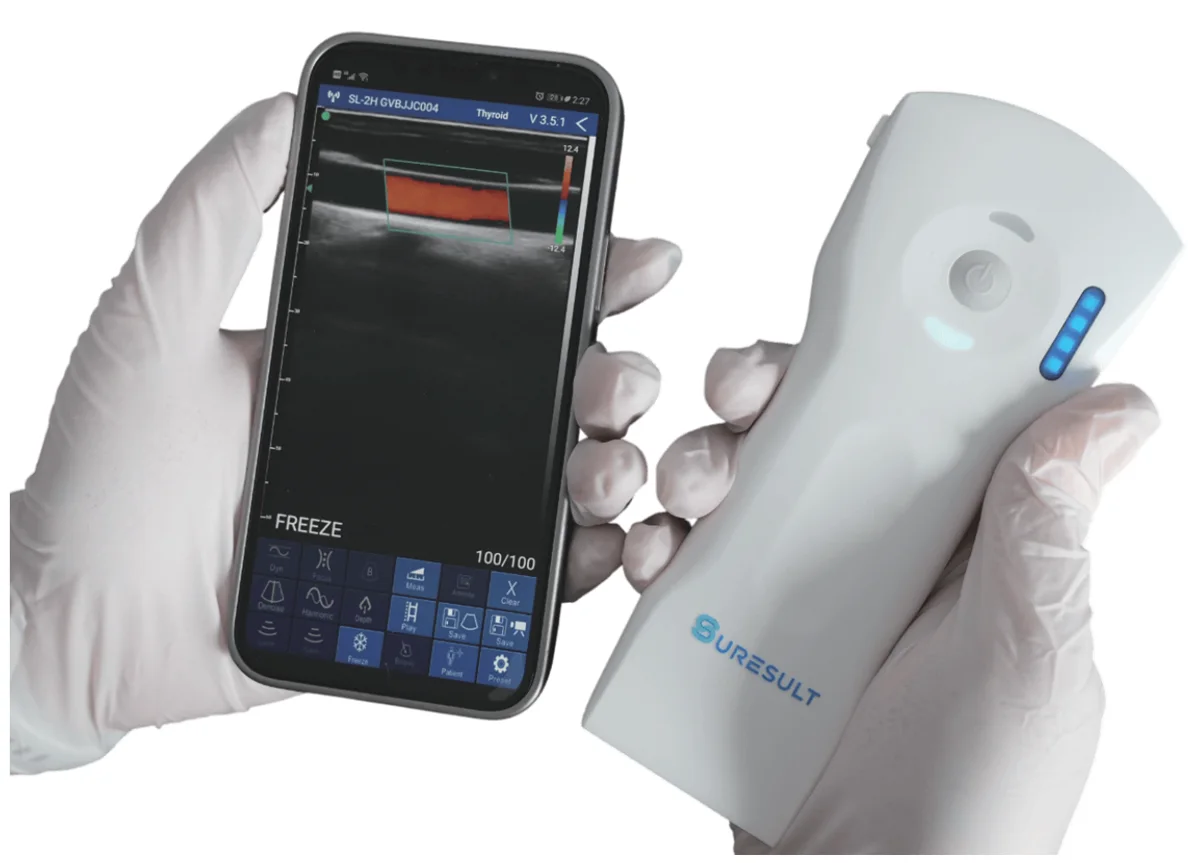
Bir Suresult el tipi ultrason kullanmak için, ücretsiz Suresult uygulamasını yükleyin, probu açın, ardından şifre olarak probun üzerinde basılı olan ve küçük harflerle yazılan seri numarasını (SN) kullanarak probun kendi Wi‑Fi ağına bağlanın. Yönlendirici, kablo veya internet bağlantısı gerekmez.
- Uygulamayı yükleyinApp Store veya Google Play’de “Suresult” araması yapın ya da aşağıdaki Windows yazılımını indirin.
- Probu açınGüç düğmesine bir kez basın. Probu kapatmak için basılı tutun.
- Probun Wi‑Fi ağına bağlanınWi‑Fi ayarlarınızda probun ağını seçin ve SN bilgisini küçük harflerle girin; örneğin
wxpcfbr064.
Adım 1
Suresult uygulamasını yükleyin
Suresult uygulaması iPhone, iPad, Android telefonlar ve tabletler ile Windows bilgisayarlarda çalışır. Probu açmadan önce uygulamayı tarama yapacağınız cihaza yükleyin.
iPhone, iPad ve Android
Bu sayfanın üst kısmındaki App Store veya Google Play düğmesine dokunun ya da şunu arayın “Suresult” için App Store’da (iPhone ve iPad) veya Google Play’de (Android telefonlar ve tabletler) arama yapın, ardından uygulamayı indirip kurun.
Uyumluluk
iPad kullanıcıları için gereken model: iPad Air 2 veya daha yeni bir model performans sorunlarını veya beklenmeyen çökmeleri önlemek için. Daha az yaygın veya yeni piyasaya sürülmüş bazı Android cihazlar tam olarak uyumlu olmayabilir.
Windows bilgisayarı
Windows yazılımı şunları gerektirir: Windows 7, 10 veya 11 Professional veya Enterprise. Görüntüler ve videolar yalnızca Administrator olarak oturum açtığınızda kaydedilebilir.
- Yükleyiciyi indirin ve zip dosyasından çıkarınŞunu indirin: Suresult Windows yazılımı (TodoPocus yükleyicisi, .zip) ve dosyayı arşivden çıkarın.
- Administrator hesabını etkinleştirin
- Basın Windows + R, şunu yazın:
compmgmt.mscve Enter tuşuna basın. - Şuraya gidin: Sistem Araçları › Yerel Kullanıcılar ve Gruplar › Kullanıcılar.
- Çift tıklayın Yönetici, şunu işaretleyin: Parolanın süresi asla dolmaz, şu seçeneğin işaretini kaldırın: Hesap devre dışı, ardından tıklayın: Uygula ve Tamam.
- Başlat menüsünden Yönetici hesabına geçin.
- Basın Windows + R, şunu yazın:
- Yazılımı yükleyinÇalıştırın: TodoPocus yükleyicisini arşivden çıkarılan klasörden çalıştırın ve ekrandaki talimatları izleyin.
- Proba bağlanınProbu açın, ardından şifre olarak probun üzerinde basılı SN'yi küçük harflerle kullanarak PC'nizden probun Wi‑Fi ağına bağlanın (bkz. Wi‑Fi bağlantısı).
- Verilerinizi kaydedin ve açınTıklayın Hasta Verilerini Kaydet seçeneğini yazılımda görüntü ve videoları saklamak için kullanın. Bkz. dosyaların kaydedildiği yer.
Adım 2
Prob düğmeleri ve gösterge ışıkları
Her Suresult probunda bir güç/dondurma düğmesi ve bir pil göstergesi bulunur. Fotoğraftaki numaralar aşağıdaki tabloyla eşleşmektedir; 4–6 numaralı düğmeler yalnızca yan tuşlara sahip modellerde yer alır.

| Hayır. | Düğme / ışık | Ne işe yarar |
|---|---|---|
| 1 | Güç & Canlı/Dondur | Açmak için basın; kapatmak için basılı tutun. Kısa basış (yaklaşık 1 saniye) görüntüyü dondurur; dondurmayı çözmek için tekrar basın. Çift başlıklı problarda başlık değiştirmek için 3 saniye basılı tutun. |
| 2 | Pil göstergesi | Kalan pil seviyesini gösterir. |
| 3 | Kablosuz bağlantı göstergesi | Wi‑Fi bağlantı durumunu gösterir. |
| 4 | Derinlik düğmesi | Görüntüyü büyütmek için bir kez basın; normal boyuta dönmek için üç kez basın. |
| 5 | Kazanç − | Görüntü parlaklığını/kontrastını azaltır. |
| 6 | Kazanç + | Görüntü parlaklığını/kontrastını artırır. |
Adım 3
Probu Wi‑Fi üzerinden bağlayın
Prob kendi Wi‑Fi ağını oluşturur. Telefonunuz, tabletiniz veya bilgisayarınız doğrudan bu ağa bağlanır; bu nedenle yönlendiriciye veya internet bağlantısına ihtiyacınız olmaz. Parolayı yalnızca ilk seferde girersiniz.

- Wi‑Fi'yi açınTelefonunuzda, tabletinizde veya bilgisayarınızda Wi‑Fi ayarlarını açın ve Wi‑Fi'yi etkinleştirin.
- Probun arkasındaki seri numarasını bulunEtiket üzerinde yazılıdır, örneğin
WXPCFBR064. SN “W” ile başlar. - Probun ağını seçinProbun Wi‑Fi adı, seri numarasıyla (SN) aynı son basamaklarla biter, örneğin
SX-6CT GOCFBR064. - Şifre olarak SN'yi küçük harflerle girinÖrneğin
wxpcfbr064. Ardından Suresult uygulamasını açın. Bağlantı kurulduğunda ağ adı uygulamanın üst kısmında görünür.
| Nelere dikkat edilmeli | Örnek | Cetvel |
|---|---|---|
| Prob etiketindeki SN | WXPCFBR064 | “W” ile başlar |
| Wi‑Fi ağ adı | SX-6CT GOCFBR064 | SN ile aynı son haneler |
| Wi‑Fi şifresi | wxpcfbr064 | Küçük harflerle seri numarası (SN) |
Video · Suresult · probu bir telefona bağlama
Adım 4
Uygulama arayüzü: her düğmenin işlevi
Suresult uygulaması canlı görüntüyü ortada, görüntüleme kontrollerini solda, yakalama araçlarını altta ve bağlantı ayrıntılarını üstte gösterir. Aşağıdaki her bir numara ekran görüntüsüyle eşleşmektedir.

Sol araç çubuğu — görüntü kontrolleri
1
Kazanç+Görüntü parlaklığını/kontrastını artırır.
2
Kazanç−Görüntü parlaklığını/kontrastını azaltır.
3
DerinlikGörüntüleme derinliğini ayarlar.
4
OdakOdak konumunu ayarlar.
5
Din. Dinamik aralıkGörüntünün dinamik aralığını değiştirir.
6
Harmonik FrekansProbun çalışma frekansını değiştirir.
7
Gürültü azaltma Gürültü azaltmaDüşük seviyeli eko gürültüsünü giderir.
8
B Görüntü moduB modu, Renkli Doppler, Power Doppler (PDI) ve Darbeli Dalga (PW) arasında geçiş yapar.
9
HastaHasta bilgilerini girin.
10
DondurCanlı görüntüyü dondurur veya dondurmayı kaldırır.
Alt çubuk — yakalama araçları
11
BileşikBileşik görüntülemeyi açar veya kapatır.
12
Ölçüm ÖlçümMesafe, alan veya obstetrik parametreleri ölçer.
13
Not Ekle YorumGörüntüye metin yorumu ekler.
14
Biyopsi Ponksiyon kılavuzuGörüntü üzerine bir iğne kılavuz çizgisi çizer.
15
TemizleÖlçümleri ve yorumları kaldırır.
16
Kaydet GörüntüTek bir görüntüyü kaydeder.
17
Kaydet VideoBir video klibi kaydeder (cine loop).
18
Ön ayar AyarlarWi‑Fi kanalı da dahil olmak üzere ayarları açar.
Sağ kenar ve üst çubuk
19
Görüntü konumu kaydırıcısıGörüntü alanını ekranda taşımak için yukarı veya aşağı kaydırın.
20
İşlev menüsü okuRenkli ve PDI Doppler kontrollerini açmak için sağdaki (telefonlarda sağ üstteki) oka dokunun.
21
DICOMDICOM iş akışı durumunu gösterir. Bunu Preset › DICOM Settings menüsünden ayarlayın.
22
Vücut ön ayarıKarotis veya Abdomen gibi her vücut bölgesi için hazır ayarlar.
23
Wi‑Fi durumuBağlı prob ağının adını gösterir. Hiçbir ad görünmüyorsa prob bağlı değildir.
Görüntüleme modları
Renkli, PDI ve PW Doppler
Doppler özellikli problarda mod düğmesine dokunun (B) Renkli, PDI (Power Doppler) veya PW (darbeli dalga) moduna geçmek için. Her mod için araç çubuğunda ek kontroller görünür.
Renkli Doppler ve PDI modu

| Kontrol | Ne işe yarar |
|---|---|
| Yönlendirme | Renkli örnekleme kutusunun yönünü değiştirir. |
| Kazanç+ / Kazanç− | Renk akışı kazancını artırır veya azaltır. |
| PRF | Darbe tekrarlama frekansını (saniye başına darbe) ayarlar.* |
| WF (duvar filtresi) | Düşük frekanslı, yüksek yoğunluklu gürültüyü giderir. Daha yüksek ayarlar yavaş hareket eden dokuyu filtreler; daha düşük ayarlar daha fazla hareket gösterir.* |
| Taşı / Yakınlaştır | Renk kutusunun konumunu ve boyutunu değiştirmek için parmağınızla sürükleyin. |
* PRF ve WF; D3Ultra, D3Pro, C5SH, L10H‑Guide, L10SH, L20, L24 ve daha yeni modellerde mevcuttur.
Darbeli dalga (PW) Doppler

| Kontrol | Ne işe yarar |
|---|---|
| Kazanç+ / Kazanç− | Pals kazancını artırır veya azaltır. |
| Yönlendirme | Örnekleme çerçevesinin yönünü değiştirir. |
| Hacim | Ölçülen alanı belirlemek için örnekleme kapısını genişletir veya daraltır. |
| Açı | Canlı tarama sırasında spektrum örnekleme çizgisinin açısını değiştirir. |
Araçlar
Ölçümler ve iğne kılavuzu
Ölçüm yapma
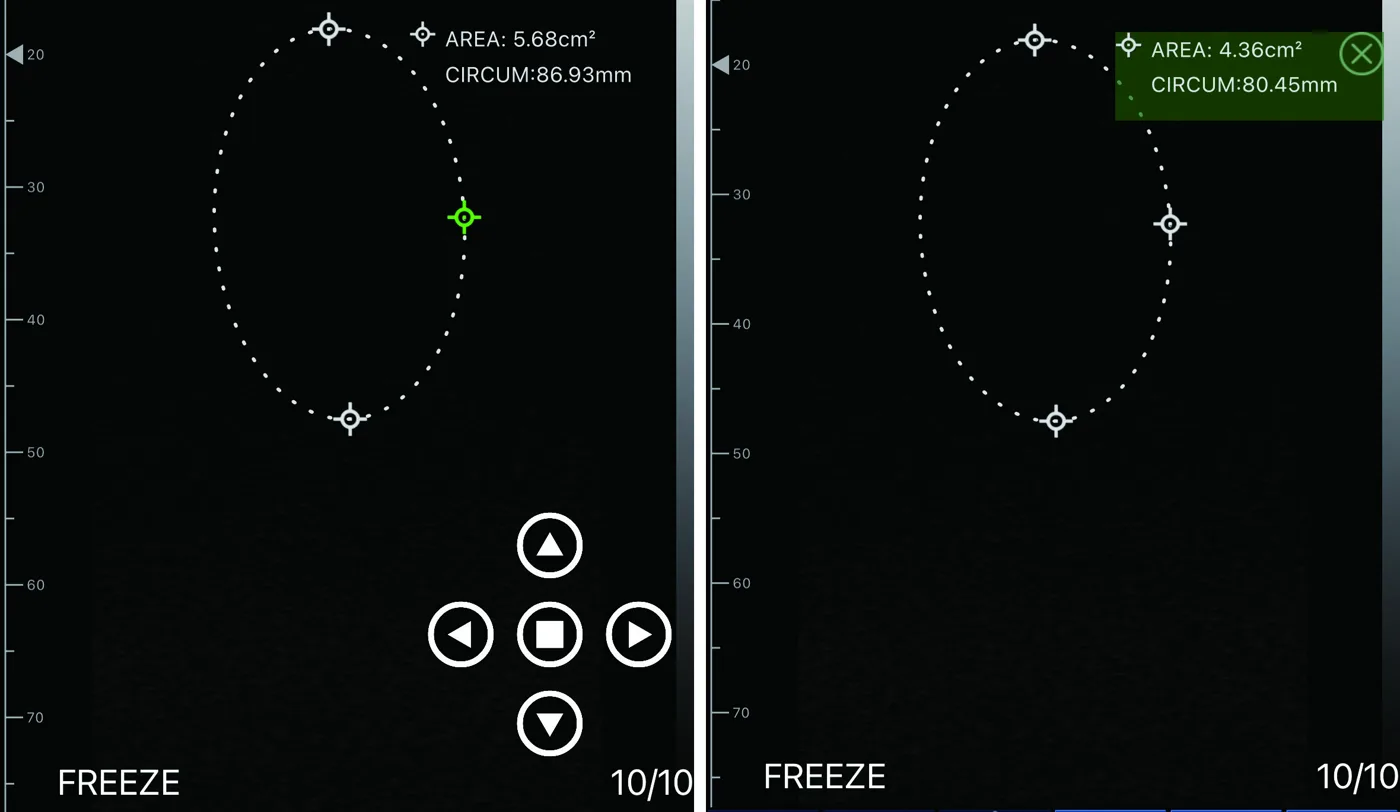
- Bir nokta seçinBir ölçüm noktasına dokunun. Yeşil renge döner; bu da taşınabileceği anlamına gelir.
- TaşıyınEkranda sürükleyin veya konumunu hassas bir şekilde ayarlamak için sağ alt köşedeki ok tuşlarını kullanın.
- OnaylaKonumu kilitlemek için ortadaki kare düğmeye basın.
- SilBasın Temizle tüm ölçümleri silmek için veya yalnızca bir sonucu silmek için sonucun yanındaki “X” işaretine dokunun.
Ponksiyon (iğne kılavuzu) işlevi

| Opsiyon | Ne işe yarar |
|---|---|
| Düzlem‑İçi | Düzlem içi (in‑plane) bir iğne hattı gösterir. Açıyı sağ alt köşedeki ok tuşlarıyla ayarlayın. |
| Düzlem dışı (Out-plane) | Düzlem dışı (out‑of‑plane) bir hedef gösterir. Derinliğini ve boyutunu damarla eşleşecek şekilde ayarlayın; uygulama sağ alt köşede derinliği ve yarıçapı gösterir. |
| İyileştir | İğne görünürlüğünü artırır. |
| Izgara | Ekranda bir kılavuz ızgara gösterir. |
| Çevir | Görüntüyü yukarı/aşağı çevirir. |
Ayarlar
Ön ayar seçenekleri ve sine döngüsü uzunluğu
Dokunun Ön ayar (dişli simgesi) ayarlar panelini açmak için:
- Kablosuz kanal ayarı — yoğun bir Wi‑Fi ortamında farklı bir kanal seçin, 2 saniye bekleyin, probu yeniden başlatın ve cihazınızı tekrar bağlayın.
- Sine döngüsü — kaydedilen videoların süresini ayarlar (aşağıdaki tablo).
- Bilgileri göster — sol üst köşede hasta bilgilerini, saati, derinliği, gürültü azaltmayı ve kazancı (GN) gösterir veya gizler.
- Sol/Sağ çevirme (R→Я) — görüntüyü yatay olarak çevirir.
- Ölçümü Büyüt — ölçüm büyütmeyi açar veya kapatır.
- Yardım — kısa bir yerleşik kılavuzu ve uygulama sürüm geçmişini açar.
- DICOM Ayarları — DICOM işlevlerini yapılandırır.
| Cine Loop değeri | Kaydedilen video uzunluğu |
|---|---|
| 100 | 10 saniye |
| 200 | 20 saniye |
| 500 | 50 saniye |
| 1000 | 100 saniye |

Verileriniz
Kaydedilen görüntü ve videoların saklandığı yer
Görüntüler ve videolar kendi telefonunuza, tabletinize veya bilgisayarınıza kaydedilir. Buluta yüklenmez.
Android
Aç Dosya Yöneticisi › Dahili depolama, ardından şunu açın: Suresult uygulama klasörü.
iPhone / iPad
Kaydedilen görüntüler ve videolar doğrudan şuraya gider: Fotoğraflar uygulamasında yer alır; burada bunları diğer fotoğraflar gibi görüntüleyebilir, paylaşabilir veya yedekleyebilirsiniz.
Windows
Dosyalar, yazılımın kurulum klasöründe şu konum altında saklanır: Yerel Disk (C:) › Program Files. Bunları şu seçenekle kaydedin: Hasta Verilerini Kaydet Yönetici olarak oturum açmış durumdayken.
DICOM
İncelemeleri DICOM formatında göndermek için bağlantıyı şurada yapılandırın: Ön Ayar › DICOM Ayarları.
Adım 5
Şarj etme, temizleme ve saklama
Probu şarj etme
- Şarj bağlantı noktasını açınProbun ucundaki kauçuk tıpayı çıkarın ve bir USB kablosuyla USB şarj cihazını bağlayın.
- Işıkları takip edinProb şarj olurken pil ışıkları yanıp söner ve şarj tamamlandıktan sonra da yanıp sönmeye devam eder. Şarj seviyesini kontrol etmek için probu açın ve pil göstergesine bakın.
- Bağlantı noktasını kapatınKabloyu çıkarın ve probu sıvılardan korumak için kauçuk tıpayı tekrar yerine takın.
- Veya kablosuz şarj edinProbu kablosuz şarj paneline yerleştirin; probun üzerindeki şarj işaretini (dalga simgesi) panelin üzerindeki işaretle hizalayın.
Pil ömrünü korumak için prob tamamen şarj olduğunda şarj etmeyi durdurun.
Her kullanımdan sonra temizlik
Temizlemeden önce
Probu kapatın. Probu ve gövdesini aşındırabileceğinden asla iletken sıvılara daldırmayın. Suyla silerken daldırma çizgisini geçmeyin ve sıvının elektronik bileşenlere ulaşmaması için gövdede çatlak olup olmadığını kontrol edin.
- Silinİzopropil alkolle (veya hastaneler için uygun bir temizlik maddesiyle) nemlendirilmiş yumuşak bir bez kullanın.
- Bağlantıyı kesProbun telefonunuz, tabletiniz veya PC'nizle olan bağlantısını kesin.
- 1 dakika boyunca temizleyinGerektiğinde mendilleri değiştirerek probu 1 dakika boyunca veya gözle görülür şekilde temizlenene kadar silin.
- İnceleyinTüm yüzeyleri iyi bir ışık altında kontrol edin. Herhangi bir alan temiz değilse işlemi tekrarlayın.
Dezenfeksiyon
Önemli
Yerel yönetmeliklere uygun sıvı kimyasal dezenfektanlar kullanın. Probu kesinlikle ısıyla dezenfekte etmeyin: 66 °C (150 °F) üzerindeki sıcaklıklar proba zarar verir. Dezenfektanın probun bağlantı çizgisini geçmesine izin vermeyin ve asla plazma sterilizasyonu uygulamayın.
- KaldırÖnerilen temas süresinin ardından probu dezenfektandan çıkarın.
- Durulayın ve kurulayınAkan su altında durulayın, ardından tüy bırakmayan yumuşak bir bezle silerek kurulayın.
- İnceleyinProbu hasar veya aşınma açısından kontrol edin.
Önerilen dezenfektanlar
| Dezenfektan | Üretici firma | Etkin madde | Konsantrasyon | Yöntem | Temas süresi |
|---|---|---|---|---|---|
| Cidex | J&J | Glutaraldehit | 2.4% | Silme / daldırma | < 20 min |
| Resert XL HLD | STERIS | Hidrojen peroksit | 2.0% | Silme / daldırma | < 8 min |
| Glutaraldehit | Huankai, Inc | Glutaraldehit | 2.0–2.2% | Silme / daldırma | < 20 min |
| T‑Spray II | Pharm, Inc | Kuaterner amonyum tuzu | - | Püskürtme / silme | < 10 min |
| T‑Spray | Pharm, Inc | Kuaterner amonyum tuzu | - | Püskürtme / silme | < 10 min |
Su koruması ve saklama
- Açık havada veya zorlu ortamlarda hem probu hem de telefonunuzu veya tabletinizi sudan koruyun.
- Kullanılmadığı zamanlarda, darbe kaynaklı hasarları önlemek için probu koruyucu bir kılıfta saklayın.
- Yüksek sıcaklıklardan uzak tutun. Önerilen saklama sıcaklığı: 0 °C ila 40 °C (32 °F ila 104 °F).
- Prob, uzun taramalar sırasında veya daha yüksek frekanslarda ısınabilir. Bu durum normaldir.
Çözümler
Sorun giderme
| Sorun | Yapılması gerekenler |
|---|---|
| Uygulamanın üst kısmında ağ adı görünmüyor | Prob bağlı değil. Açık olduğundan emin olun, Wi‑Fi ayarlarını açın ve probun ağına tekrar bağlanın. |
| Wi‑Fi parolası reddediliyor | Prob etiketindeki seri numarasını (SN) şu şekilde girin: küçük harf, örn. wxpcfbr064, şöyle değil: WXPCFBR064. |
| Görüntüde gecikme yaşanıyor veya bağlantı kopuyor | Yakındaki diğer Wi‑Fi ağları yoğun olabilir. Şurayı açın: Ön Ayar › Kablosuz Kanal Ayarı, başka bir kanal seçin, 2 saniye bekleyin, probu yeniden başlatın ve tekrar bağlanın. |
| Windows yazılımı görüntü veya video kaydedemiyor | Yönetici olarak oturum açın (Windows Professional veya Enterprise). Bkz. Windows kurulumu, 2. adım. |
| Uygulama bir iPad üzerinde çöküyor veya yavaş çalışıyor | iPad Air 2 veya daha yeni bir model kullanın. |
| Görüntü çok karanlık veya çok parlak | Kullanın Kazanç+ / Kazanç− uygulamada veya prob üzerindeki kazanç tuşlarını. |
| Çift başlıklı bir probda diğer başlığa ihtiyaç duyulduğunda | Başlıkları değiştirmek için güç düğmesini 3 saniye basılı tutun. |
| Prob sıcak hissediliyor | Uzun süreli taramalarda veya daha yüksek frekanslarda normaldir. |
SSS
Sıkça sorulan sorular
Suresult el tipi ultrason için hangi uygulamaya ihtiyacım var?
Suresult uygulamasını kullanın. iPhone ve iPad için App Store’dan, Android telefonlar ve tabletler için Google Play’den indirin ya da Windows 7, 10 veya 11 Professional veya Enterprise işletim sistemli bir PC için bu sayfadan Windows yazılımını (TodoPocus yükleyicisi) indirin.
Suresult probumun Wi‑Fi şifresi nedir?
Parola, probun arkasında yazılı olan seri numarasının (SN) küçük harflerle yazılmış halidir. Örneğin etikette WXPCFBR064 yazıyorsa parola wxpcfbr064'tür. Parolayı yalnızca ilk bağlandığınızda girmeniz gerekir.
Probu kullanmak için internete veya bir yönlendiriciye ihtiyacım var mı?
Hayır. Prob kendi Wi‑Fi ağını oluşturur ve telefonunuz, tabletiniz veya bilgisayarınız doğrudan bu ağa bağlanır. Yönlendirici, kablo veya internet bağlantısı olmadan tarama yapabilirsiniz.
Hangi telefonlar, tabletler ve bilgisayarlar uyumludur?
Suresult uygulaması iPhone, iPad (iPad Air 2 veya üzeri), çoğu Android telefon ve tablet ile Windows 7, 10 veya 11 Professional ya da Enterprise bilgisayarlarda çalışır. Daha az yaygın veya yeni çıkan bazı Android cihazlar tam uyumlu olmayabilir.
Çift başlıklı bir probda başlıkları nasıl değiştiririm?
Güç düğmesini 3 saniye basılı tutun. Prob diğer başlığa geçer.
Ne kadar uzunlukta bir video kaydedebilirim?
Süreyi Preset › Cine Loop menüsünden ayarlayın. 100 değeri 10 saniye, 200 değeri 20 saniye, 500 değeri 50 saniye ve 1000 değeri 100 saniye kaydeder.
Kaydedilen görüntülerim ve videolarım nerede?
Kendi cihazınızda saklanırlar. Android'de Dosya Yöneticisi › Dahili depolama › Suresult uygulaması klasörüne bakın. iPhone veya iPad'de doğrudan Fotoğraflar uygulamasına kaydedilirler. Windows'ta Yerel Disk (C:) › Program Files altındaki yazılım klasörüne bakın.
Probu nasıl temizler ve dezenfekte ederim?
Probu kapatın ve izopropil alkolle nemlendirilmiş yumuşak bir bezle 1 dakika boyunca silin. Dezenfekte etmek için Cidex (%2,4 glutaraldehit) gibi izin verilen bir sıvı dezenfektan kullanın, ardından durulayın ve kurulayın. Asla 66 °C (150 °F) üzerine ısıtmayın veya plazma sterilizasyonu kullanmayın.
Probun tam şarj olduğunu nasıl anlarım?
Prob şarj olurken pil ışıkları yanıp söner ve şarj tamamlandıktan sonra da yanıp sönmeye devam eder. Şarj seviyesini kontrol etmek için probu açın ve pil göstergesine bakın. Şarjdan sonra kabloyu çıkarın ve kauçuk tapayı yeniden takın.
Destek
Hâlâ yardıma mı ihtiyacınız var? Suresult destek ekibiyle iletişime geçin
Prob modelinizi, seri numaranızı (SN) ve tarama yaptığınız cihazı bize iletin; kurulumda size adım adım yardımcı olalım.
Suresult El Tipi Ultrason Kullanım Kılavuzu · 2026 sürümü · Son güncelleme: 29 Eylül 2026.
